青虎云电脑/云浏览器是什么?青虎云电脑/云浏览器功能说明及操作步骤
青虎云是专为电商运营打造的云端解决方案,通过独立IP隔离,彻底解决多店铺账号关联风险,保障电商账号安全与运营稳定,为电商卖家提供安全、高效的多店铺管理工具,包括云电脑、云浏览器。
青虎云电脑/云浏览器
|
青虎云是专为电商运营打造的云端解决方案,通过独立IP隔离,彻底解决多店铺账号关联风险,保障电商账号安全与运营稳定,为电商卖家提供安全、高效的多店铺管理工具,包括云电脑、云浏览器。 青虎云电脑为您提供即开即用的云端电脑服务。无论您使用的是电脑、手机、平板还是网页浏览器,都能流畅接入云端电脑进行实时交互,获得与本地操作几乎无异的体验 立即体验👉https://www.iqinghu.com/detail/1241 |
青虎云电脑为您提供独立IP隔离的纯净云端工作环境,彻底解决多平台多店铺账号关联风险。覆盖全球20+国家本土化IP资源,确保跨境业务稳定运营。支持手机电脑多端登录,随时随地远程管理店铺,打破地域限制,让电商运营更高效便捷。
青虎云浏览器专为跨境电商打造的云端浏览器,安全级别远超指纹浏览器
本地电脑远程便捷管理店铺
- 通过青虎云电脑,实现在本地电脑远程便捷管理店铺,国内外专线加速,减少卡顿。
- 拥有小众、住宅VPS等自动调整时区模拟真实环境,降低机器人验证概率。
- 异地安全办公,数据双重加密防关联,访问各电商平台,数据实时加密,隐私不泄露,访问不留痕。
电商店铺多开 账号安全运营
- 云电脑支持登录多个店铺账号
- 为每个账号提供独立专属的登录环境,安全提速访问跨境账号
- 一台设备轻松解决跨境电商运营难题,随时随地安全登录账号
- 支持Shopee、Tiktok、Ozon、ebay、Wish等100多个平台
购买产品请前往官网的定价页面进行选购~
- 产品专区选择
青虎云电脑的产品主要用户电商场景制作。
- 计费方式选择
青虎云电脑产品的计费方式目前为:套餐机(套餐)。
套餐机
- 套餐机也叫“包机”,为先付费后使用,用户先一次性结清一段时间的费用后才能开机使用。
- 套餐机支持包月,请以下单界面显示为准。
- 套餐机到期后将无法使用,如需继续使用,可选择任意周期进行续费。
- 套餐机到期后7天内,如未续费,云电脑将被释放且数据无法找回!请及时备份您的数据。
用户可在官网和客户端购买套餐机,套餐机为先付费后使用,用户可以根据自己的需要进行选择,购买后返回“云电脑管理”页面即可查看。
1)官网添加套餐机
打开官网 > 登录账号 > 进入“产品购买”页 > 选择套餐产品,此时页面的产品均为套餐机,用户可按需选择。
2)客户端添加套餐机
打开客户端 > 登录账号 > 进入“云电脑” > 点击“添加云电脑” > 选择套餐产品,此时弹窗列表上的产品均为套餐机,用户可按需选择。
- 余额充值
1)余额说明
- 最低充值金额为100元
- 请您关注您的余额,不足时及时充值
2)充值入口
- 官网充值入口
登录账号,即可在个人中心下拉框和个人中心中看到充值按钮,点击即可跳转到充值页面。 - 客户端充值入口
打开青虎云客户端,登录账号,即可在客户端个人中心下拉框看到充值按钮,点击即可跳转到充值页面。
2.套餐机续费
用户可在官网、客户端和移动端对套餐机进行续费。
1)官网续费云电脑
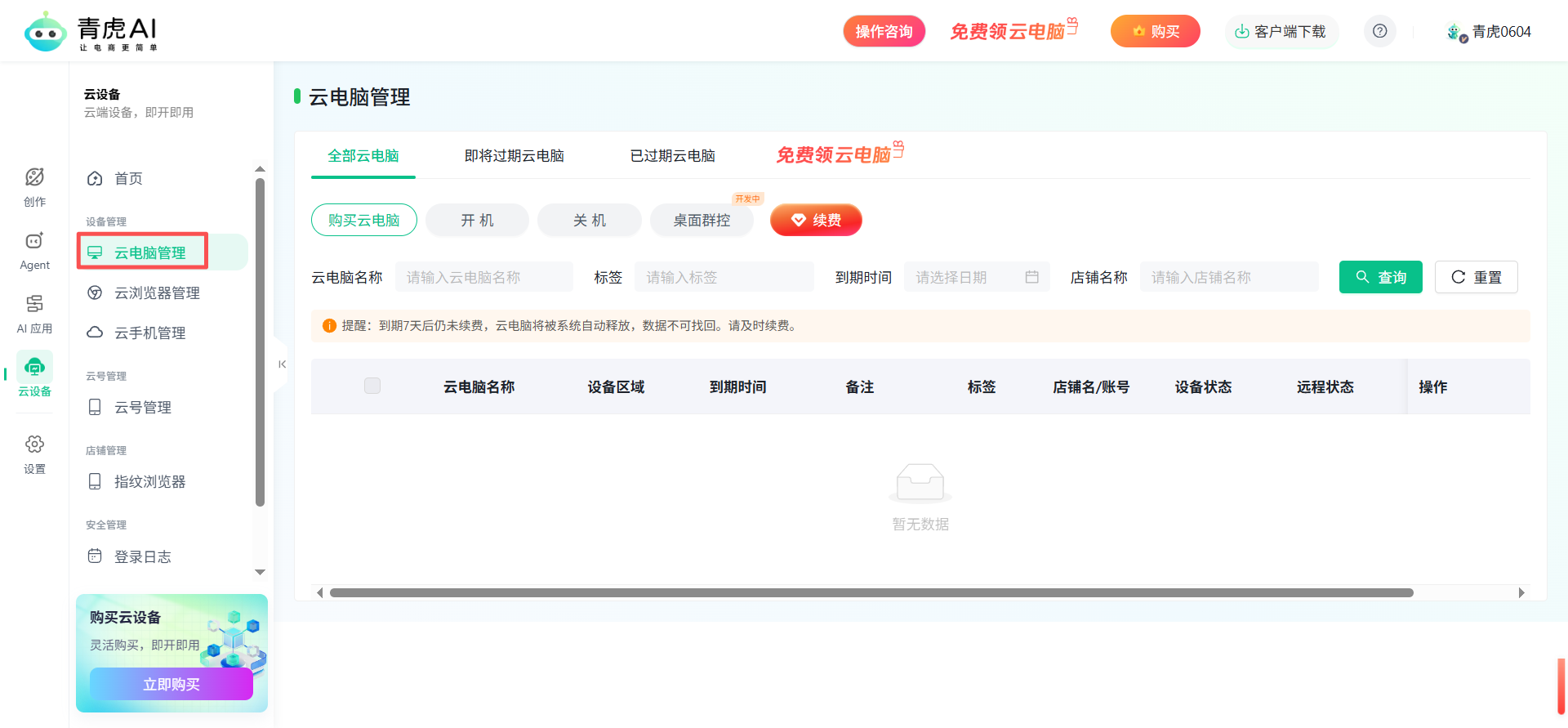
打开官网 > 登录账号 > 进入“云电脑管理”页 > 选择需要续费的云电脑 > 点击操作栏“续费”,即可跳转到续费页对云电脑进行续费。
2)客户端续费云电脑
打开客户端 > 登录账号 > 进入“云电脑” > 选择需要续费的云电脑 > 点击操作栏“续费”,即可对云电脑进行续费。
1)注册入口说明
- 官网注册入口:顶部导航栏右侧的“登录”
- 客户端注册入口:登录页
2)快捷注册/登录
- 支持账号验证码登录
- 支持使用微信扫码快捷登录(开发中),首次需要绑定手机号。
- 权限说明
1)若您是个人用户,请完成个人实名认证,认证后您将获得以下权限:
- 优惠券:使用和兑换
- 青虎云网盘:使用和扩容
- 余额充值
- 操作云电脑开机
2)个人实名认证
温馨提示
- 实名认证将直接决定账号归属权
- 个人认证通过后可继续进行企业认证,但企业认证通过后无法退回个人认证
- 认证多次被驳回后将被系统判定为非正常用户、无法继续进行认证操作,请谨慎提交信息
- 财务信息请确保是认证人本人
- 未实名的用户无法操作云电脑开机
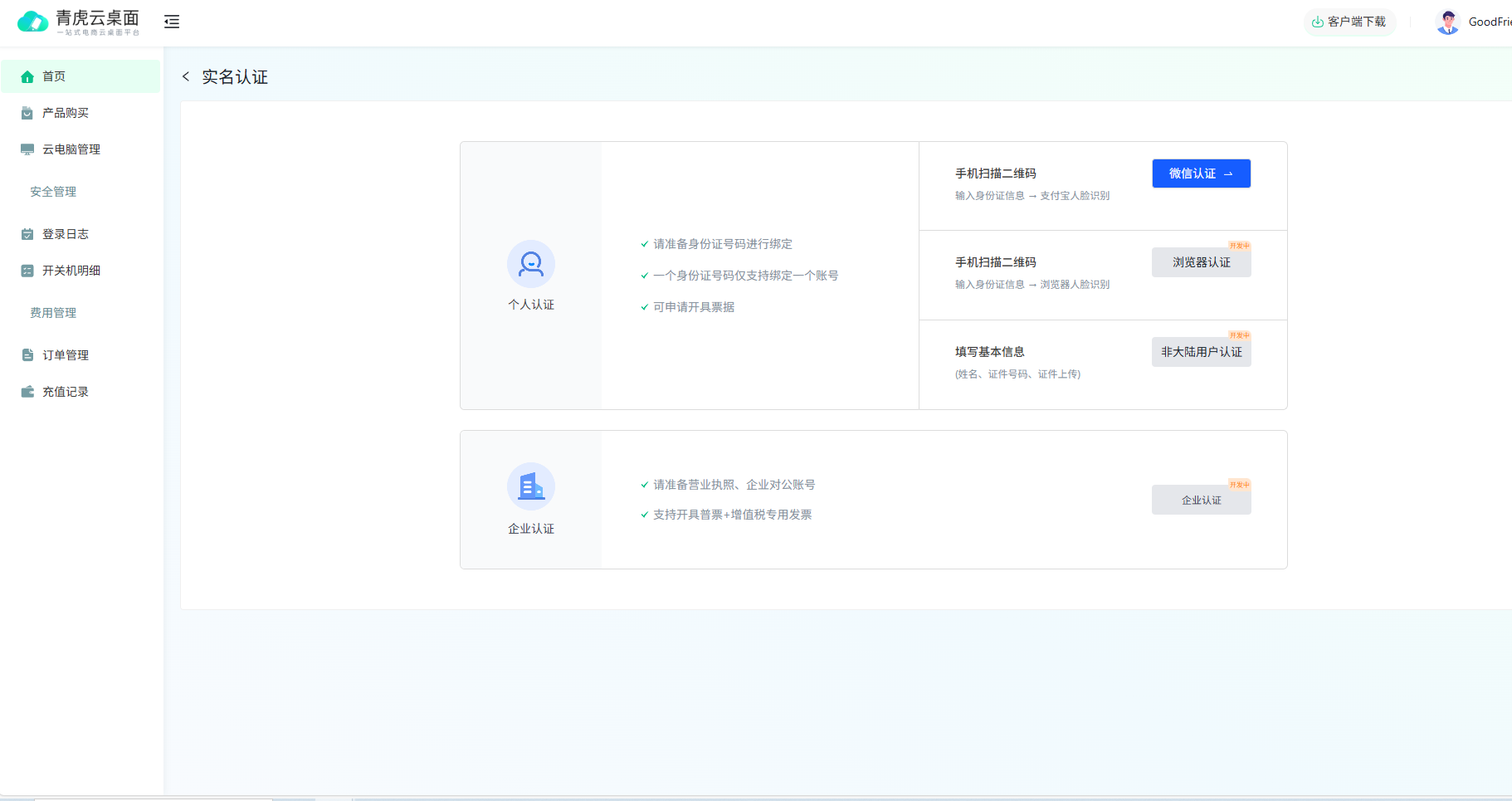
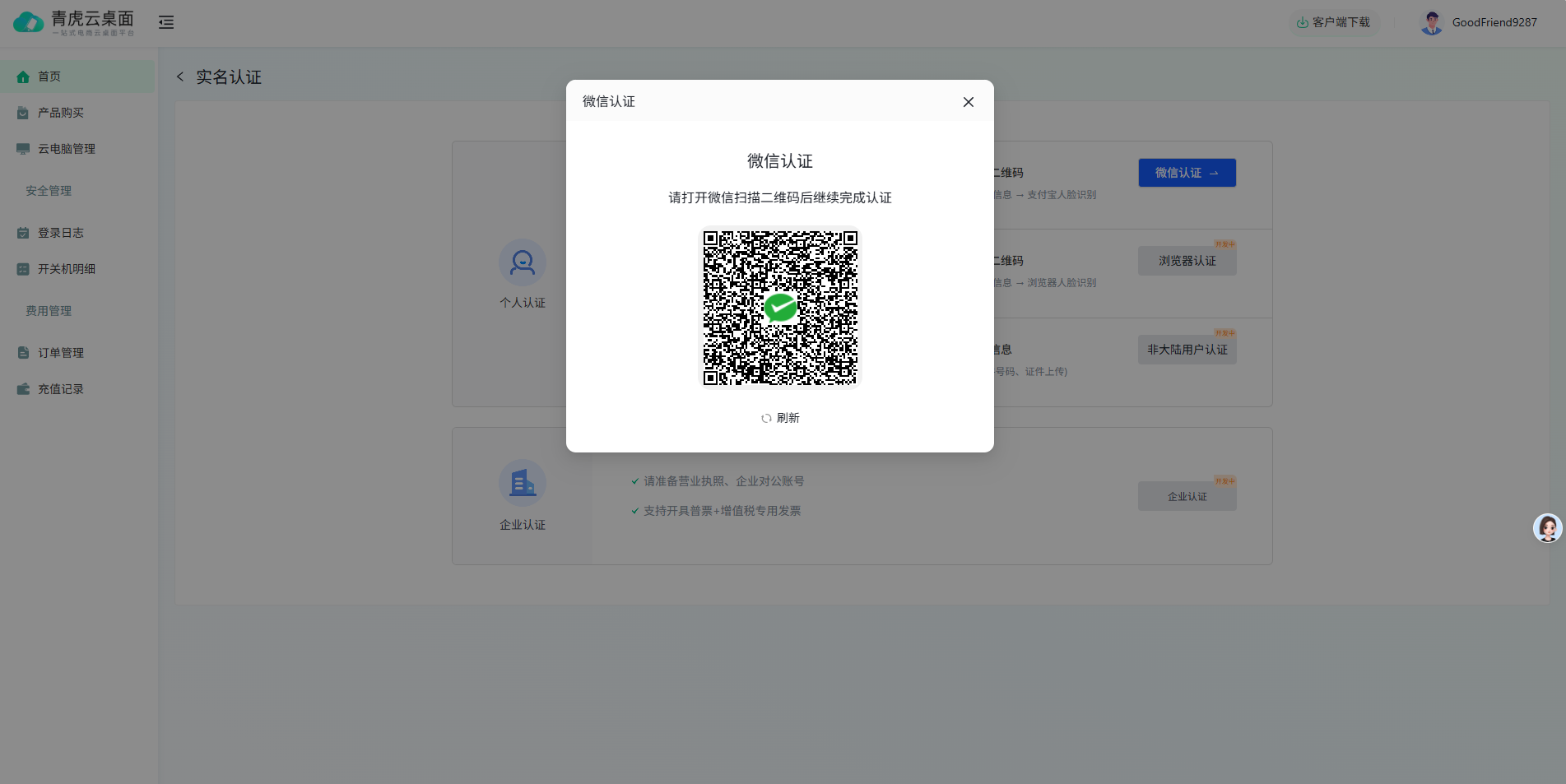
个人实名认证步骤
- 进入实名认证页面后,选择上方的“微信认证”
官网登录 > 进入首页>点击用户信息“账号信息”或者点击右上角用户信息 > 点击“个人中心”,即可查看账号的资料
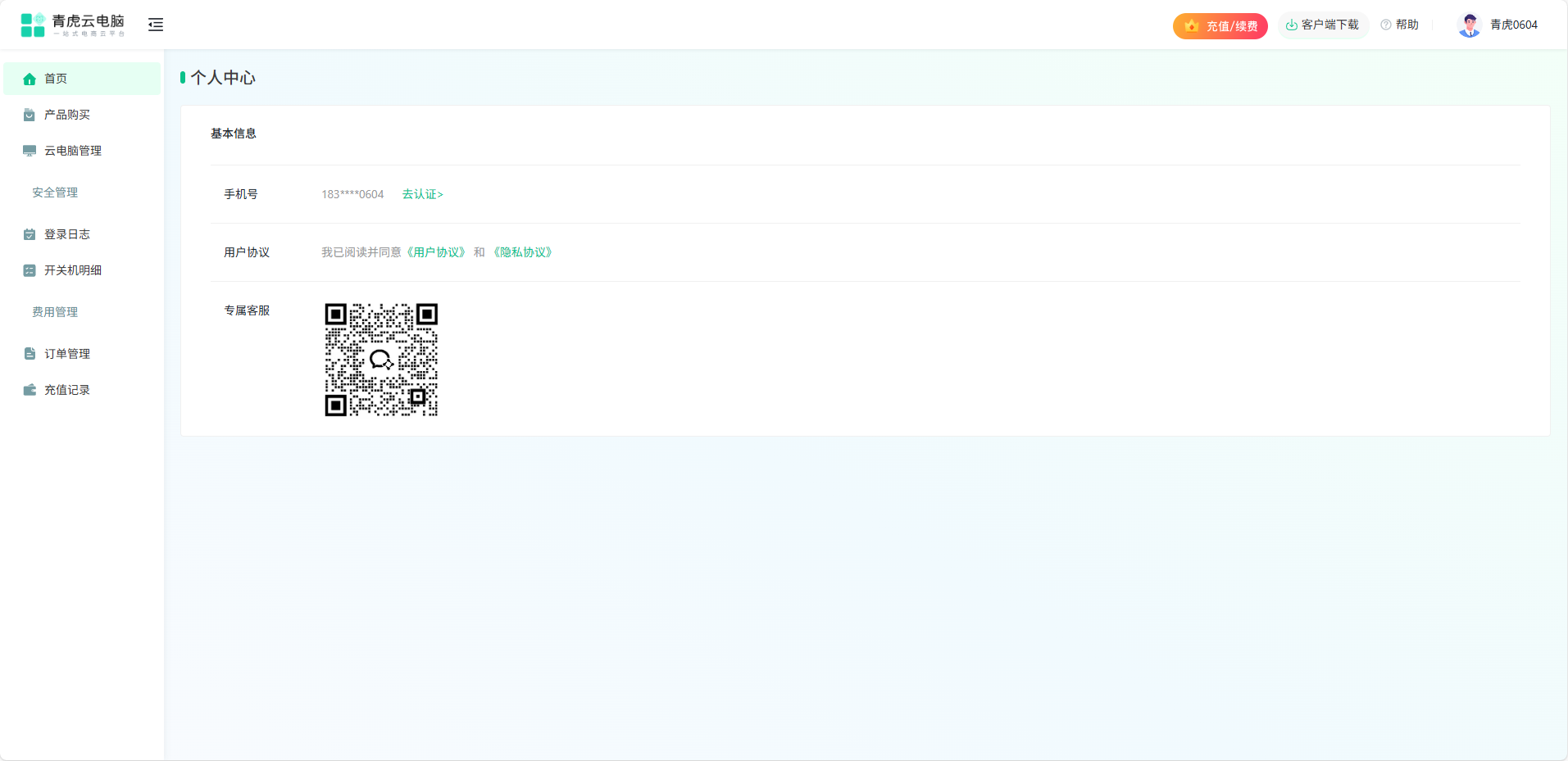
手机号:该账号的注册手机号,用户需完成实名认证,认证流程详见“实名认证”流程
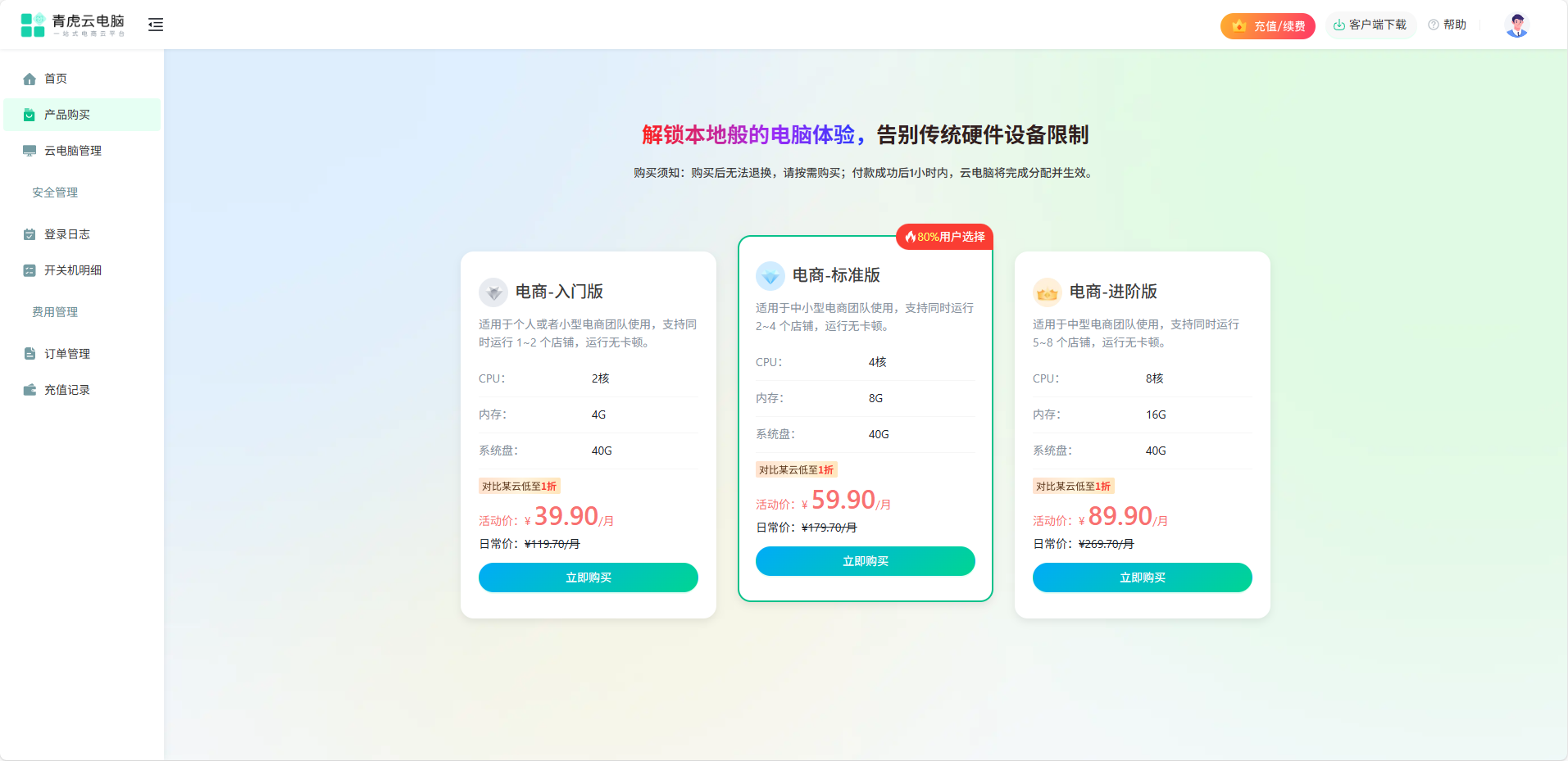
定价页为官网的产品购买入口,用户可以在定价页选购云电脑套餐产品
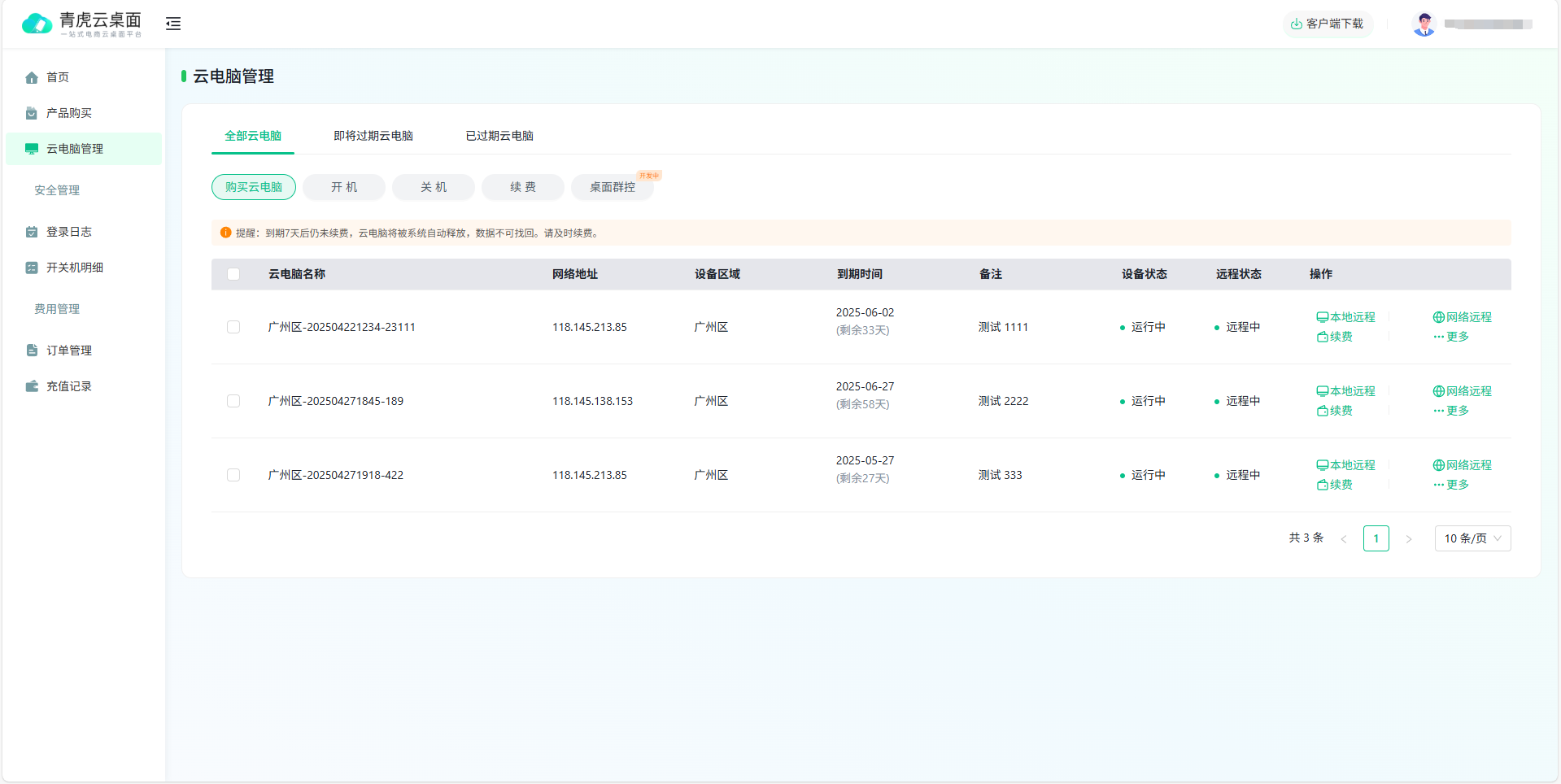
查看账号的已有的青虎云电脑,支持对已有的云电脑进行管理,包括对云电脑的查询、开关机、网络远程使用等。
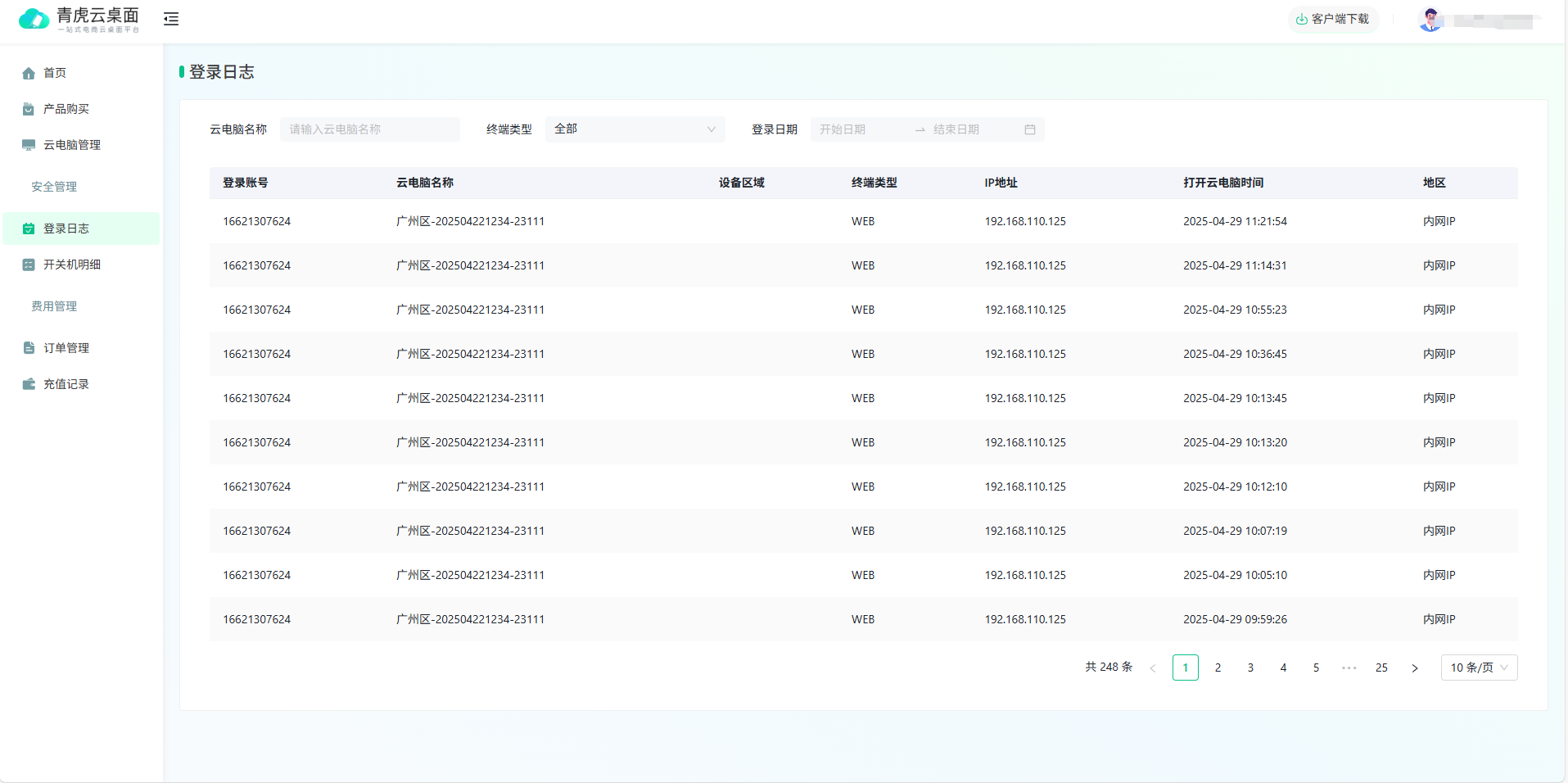
支持查看当前账号在各端的登录日志,包括登录账号、原电脑名称、设备区域、终端类型、IP地址、登录时间段、登录区域进行登录日志检索。
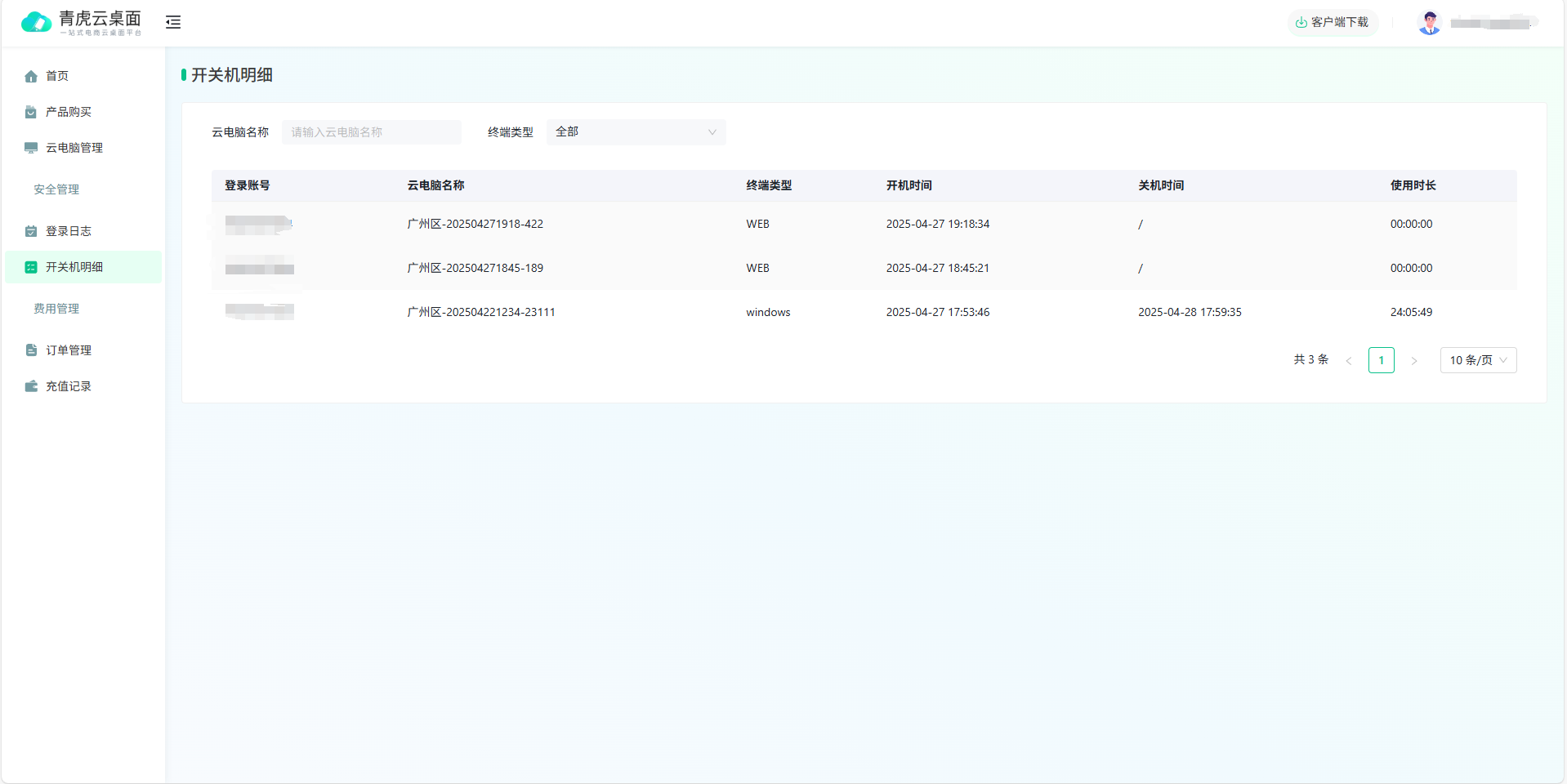
可查看云电脑的每次开关机详细信息
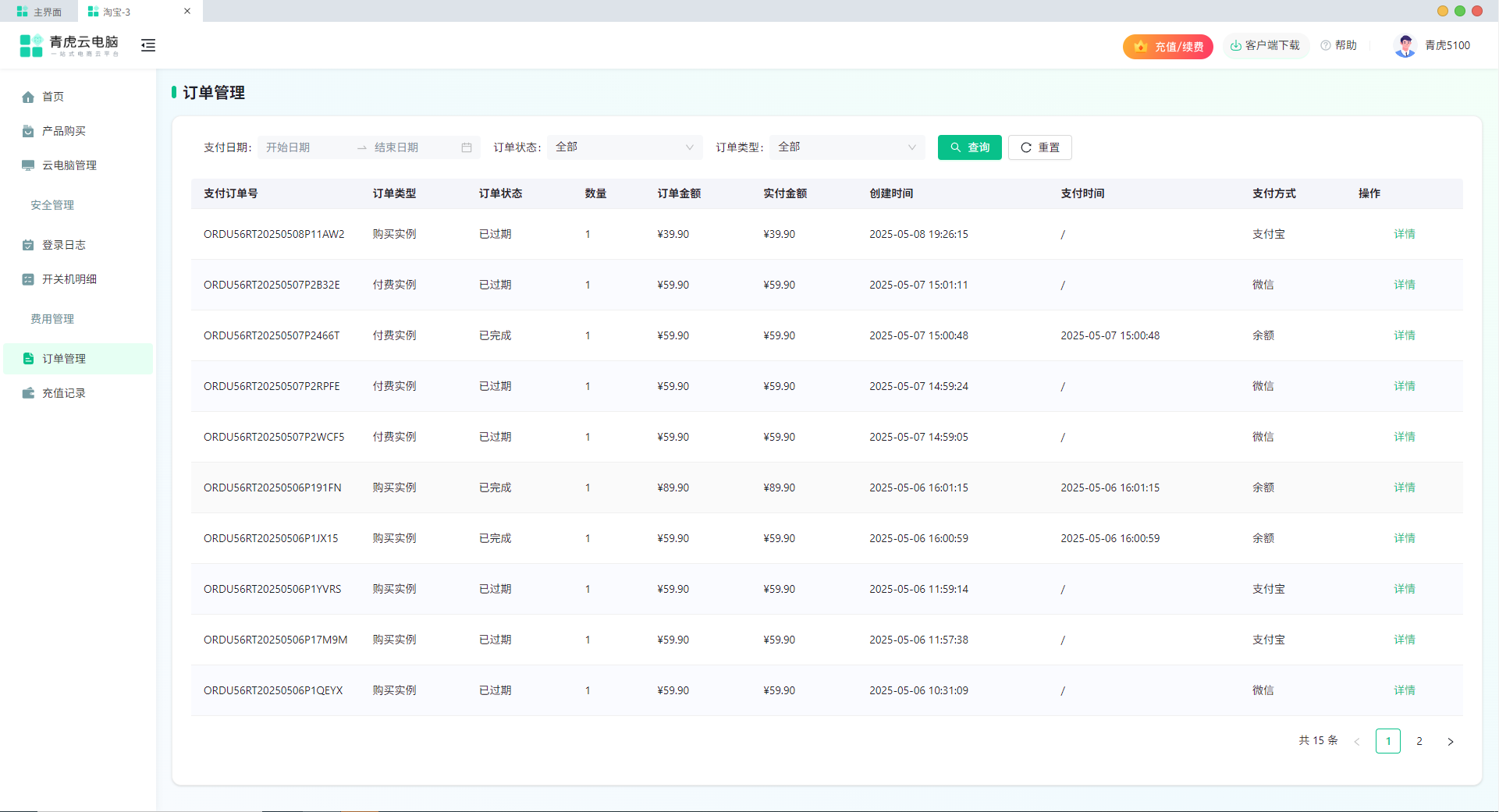
点击“订单管理”,即可查看套餐购买记录
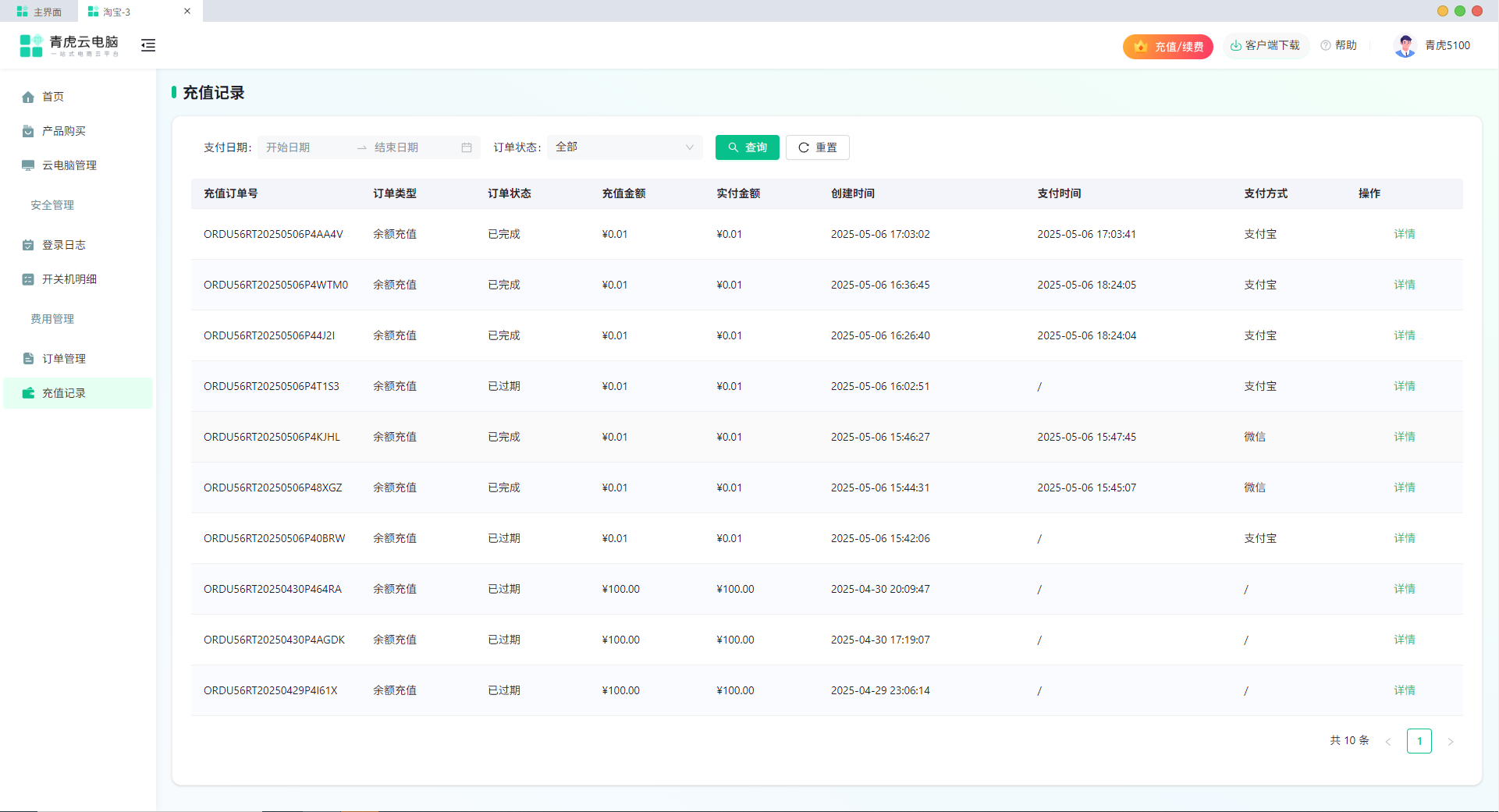
可查看账号充值明细记录
可到网管“客户端下载”页面选择对应安装包进行下载
在客户端登录后,即可进入客户端的“云电脑”页面,此页面可对当前账号的云电脑进行管理和使用。
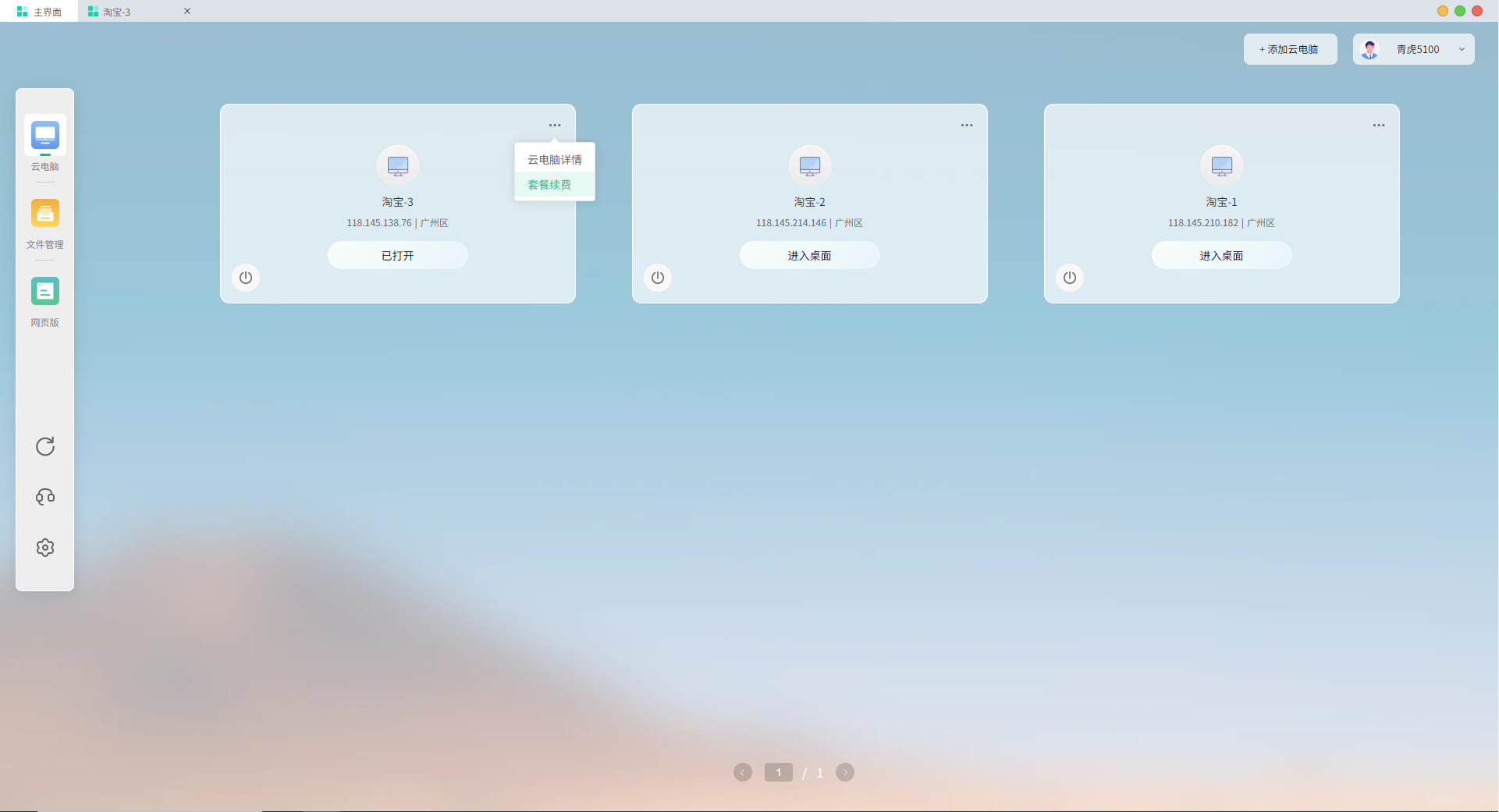
点击打开桌面详情弹窗,可查看该云电脑详情信息
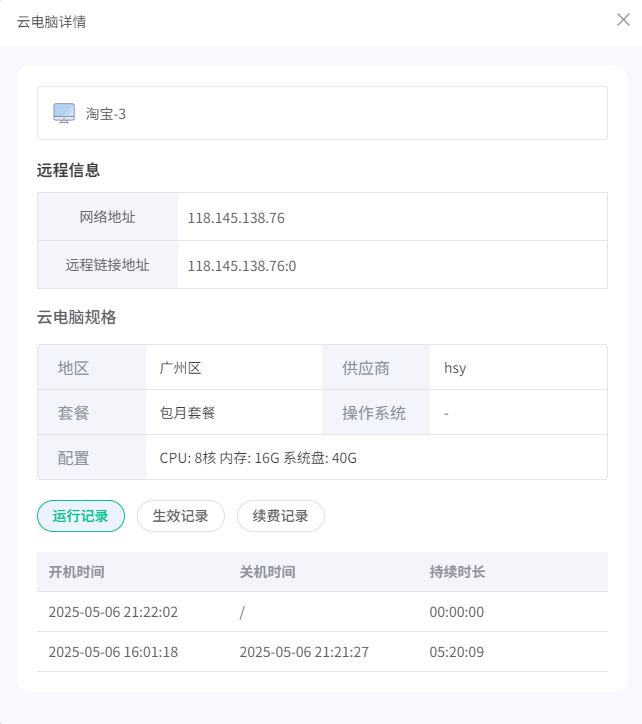
套餐续费:点击可跳转到官网为套餐机进行延期续费
点击右上角用户信息可打开下拉菜单
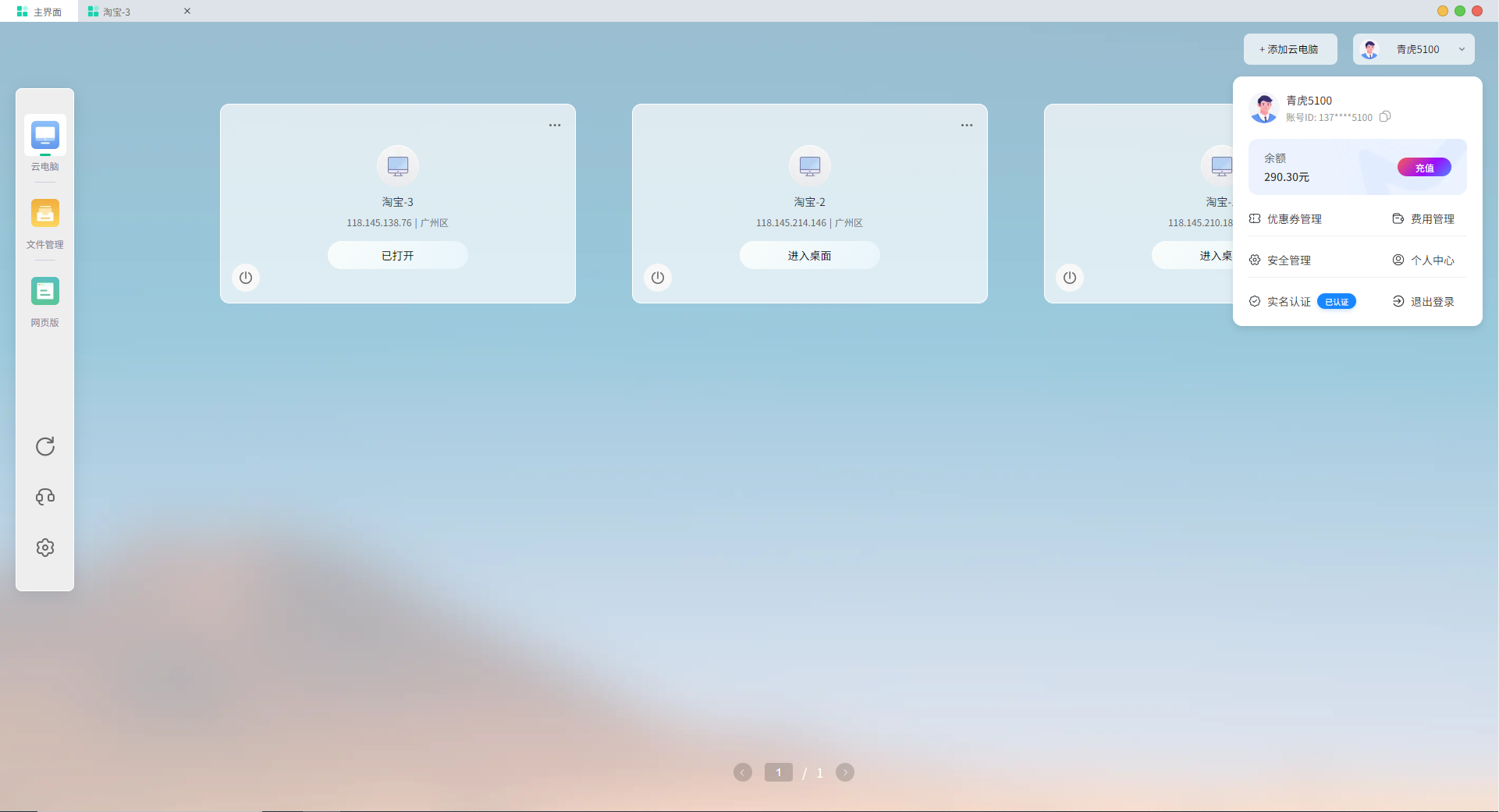
- 充值:点击可跳转到官网进行余额充值,同时显示当前余额
- 优惠券管理:点击可打开官网显示当前账户的优惠券数量和明细
- 费用管理:点击可打开订单管理页面
- 安全管理“点击可打开登录日志页面
- 个人中心:点击可打开官网个人中心
- 实名认证:点击可打开实名认证窗口
- 退出登录:点击可退出当前账户的登录
点击左侧菜单的⚙图标,打开设置页面
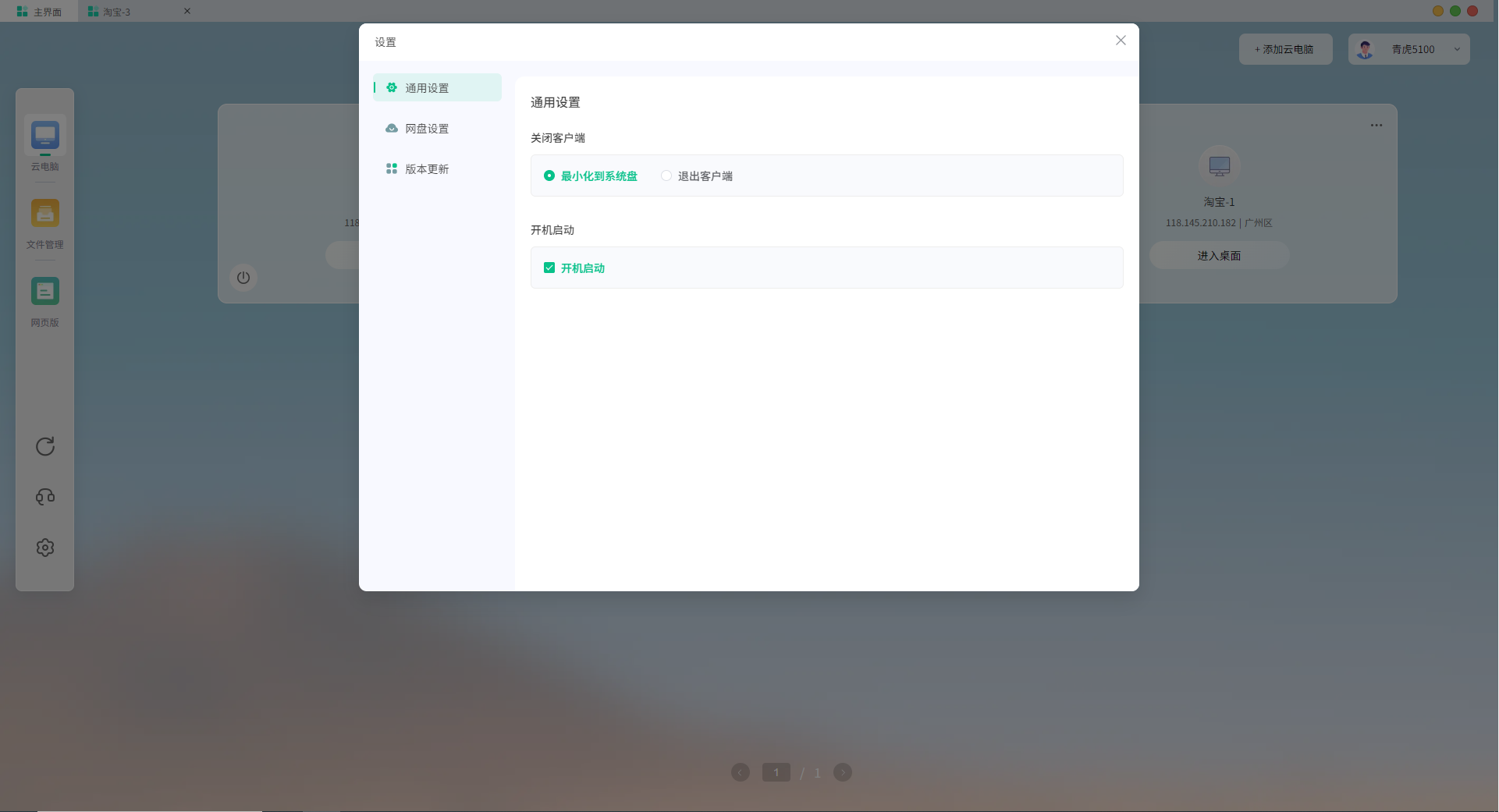
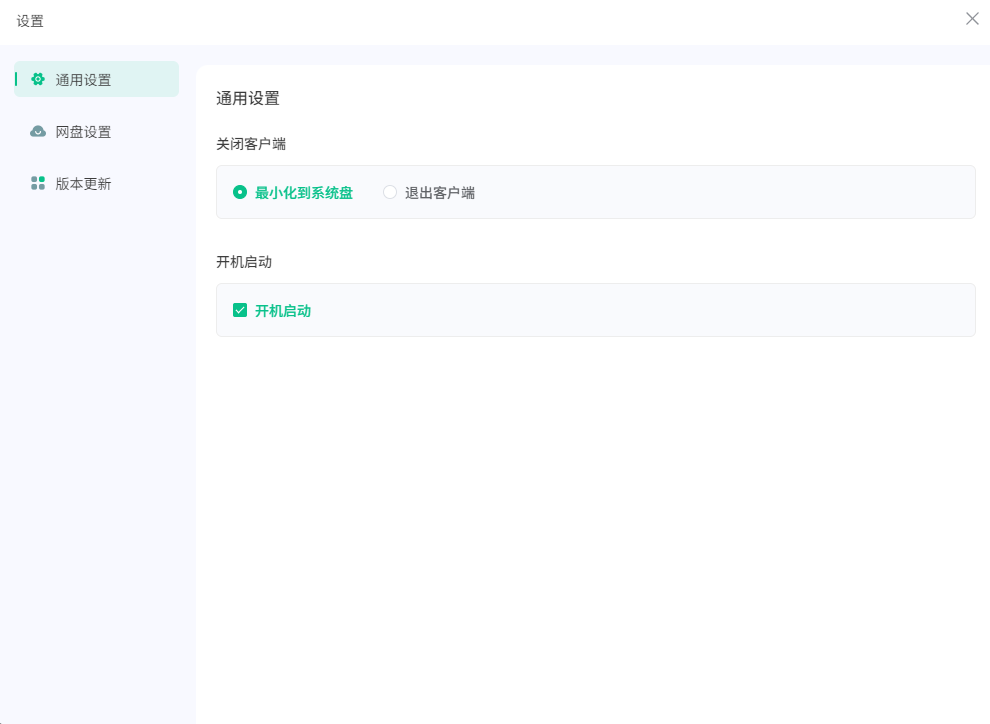
- 通用设置:在通用设置中,可以设置关闭客户端的方式、是否开机启动
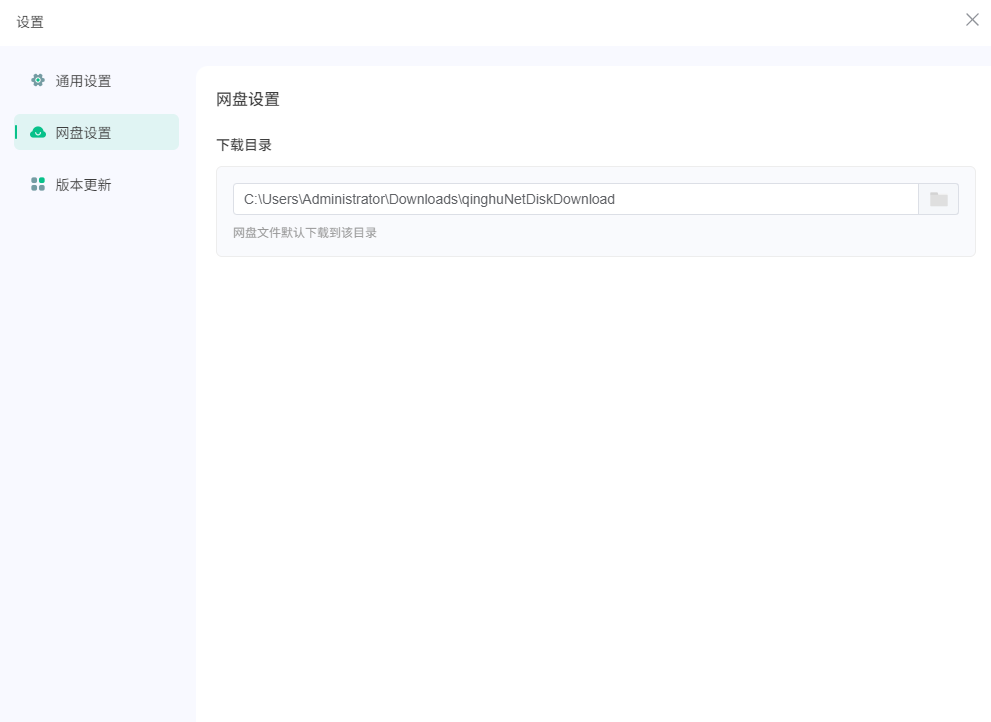
- 网盘设置:网盘设置中,可以设置网盘文件默认下载的文件路径
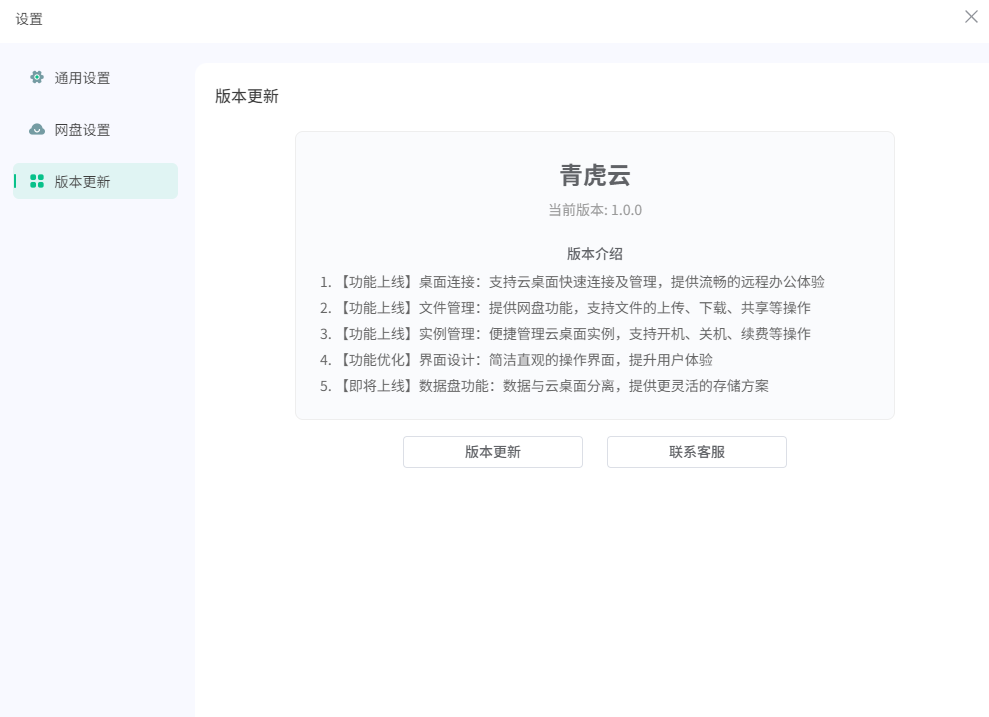
- 版本更新:在版本更新中,能够看到当前版本的更新信息,检查新版本、上传日志以及联系客服
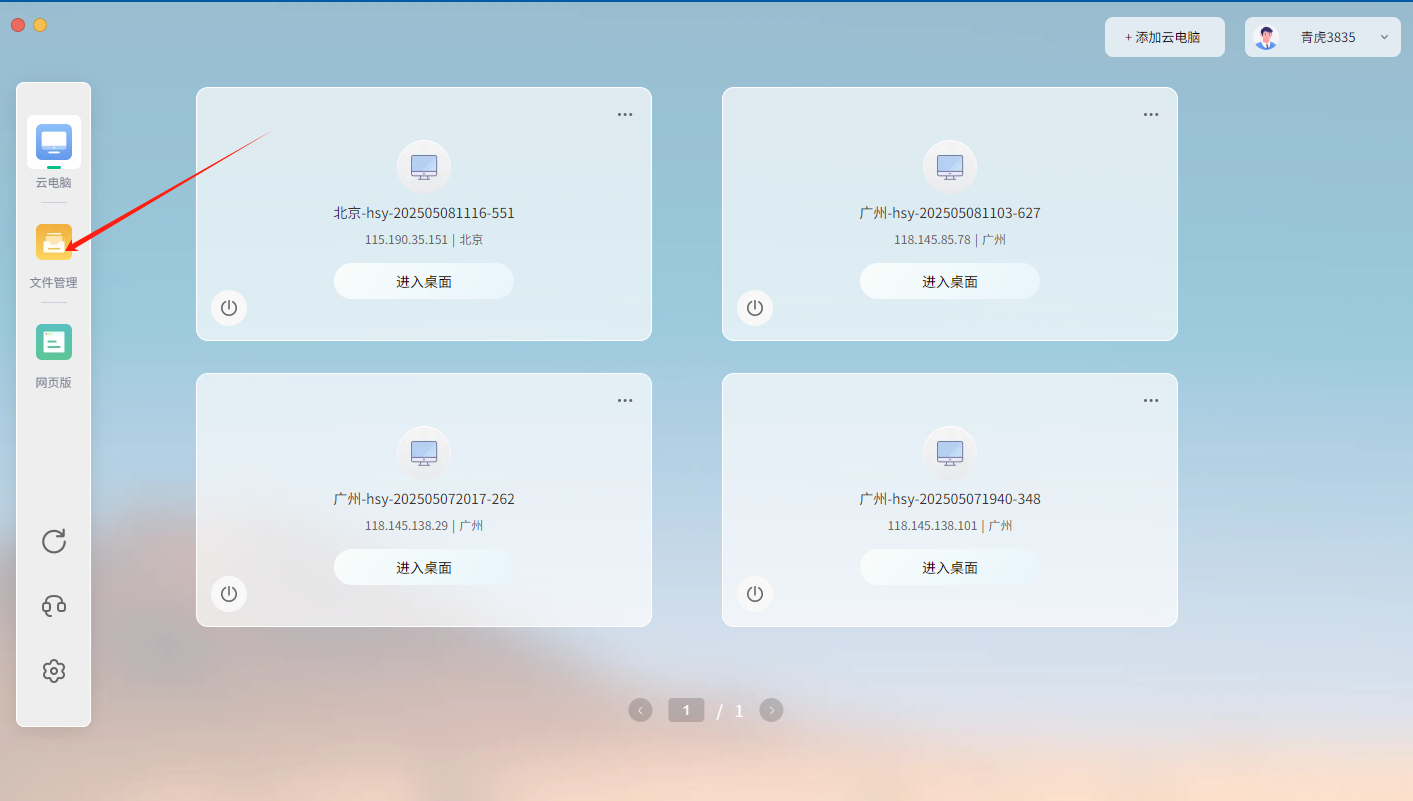
点击客户端左侧菜单栏的“文件管理”,即可打开文件管理页面。文件管理中,用户可对其数据盘以及网盘进行管理
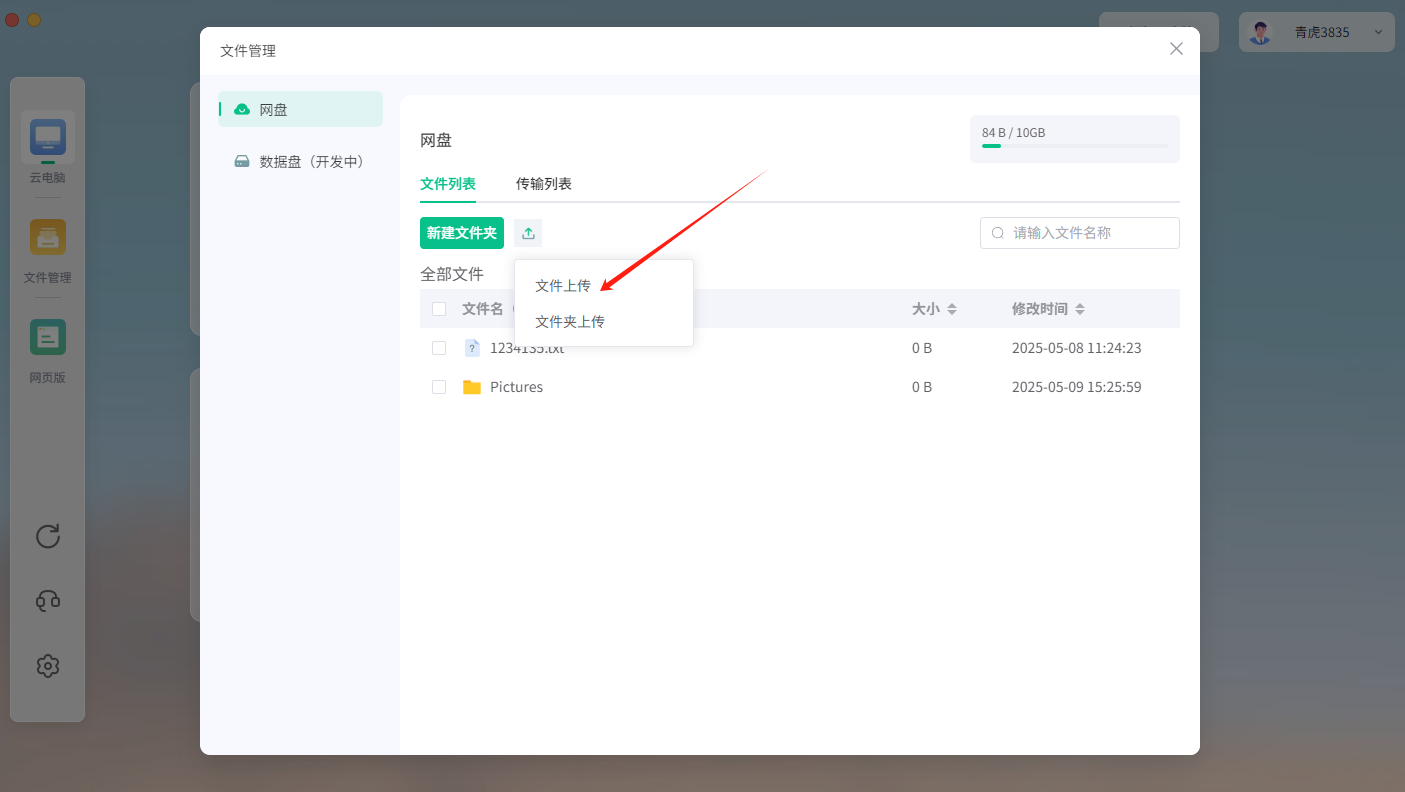
点击文件管理左侧菜单的网盘选项,可进入到网盘页面。如下图所示
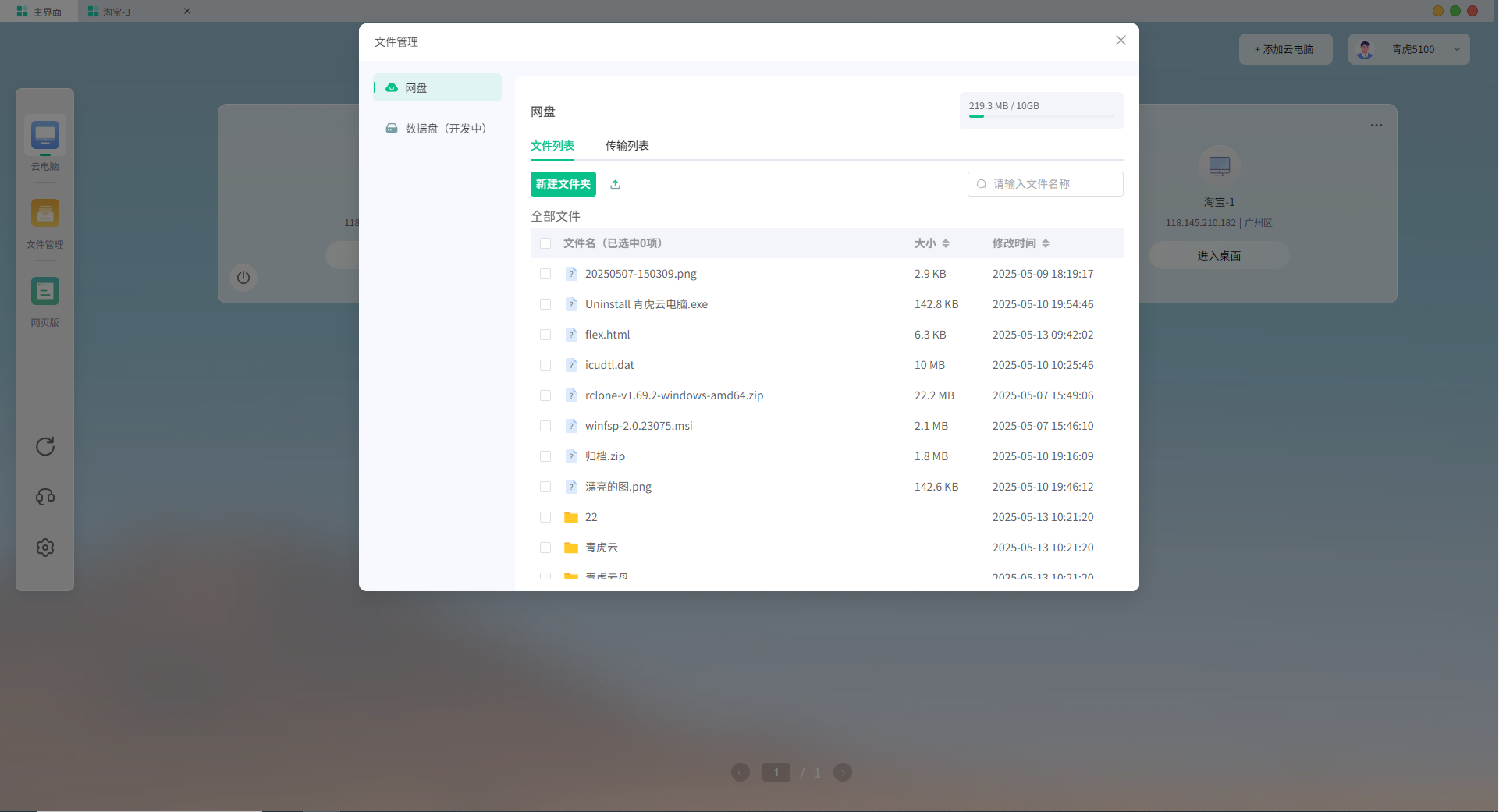
网盘内支持功能有:
- 上传:支持文件上传
- 下载:支持文件下载
- 删除:支持删除文件/文件夹下载,不支持回收,请谨慎操作
- 新建文件夹:支持创建文件夹
- 搜索:支持文件/文件夹模糊搜索
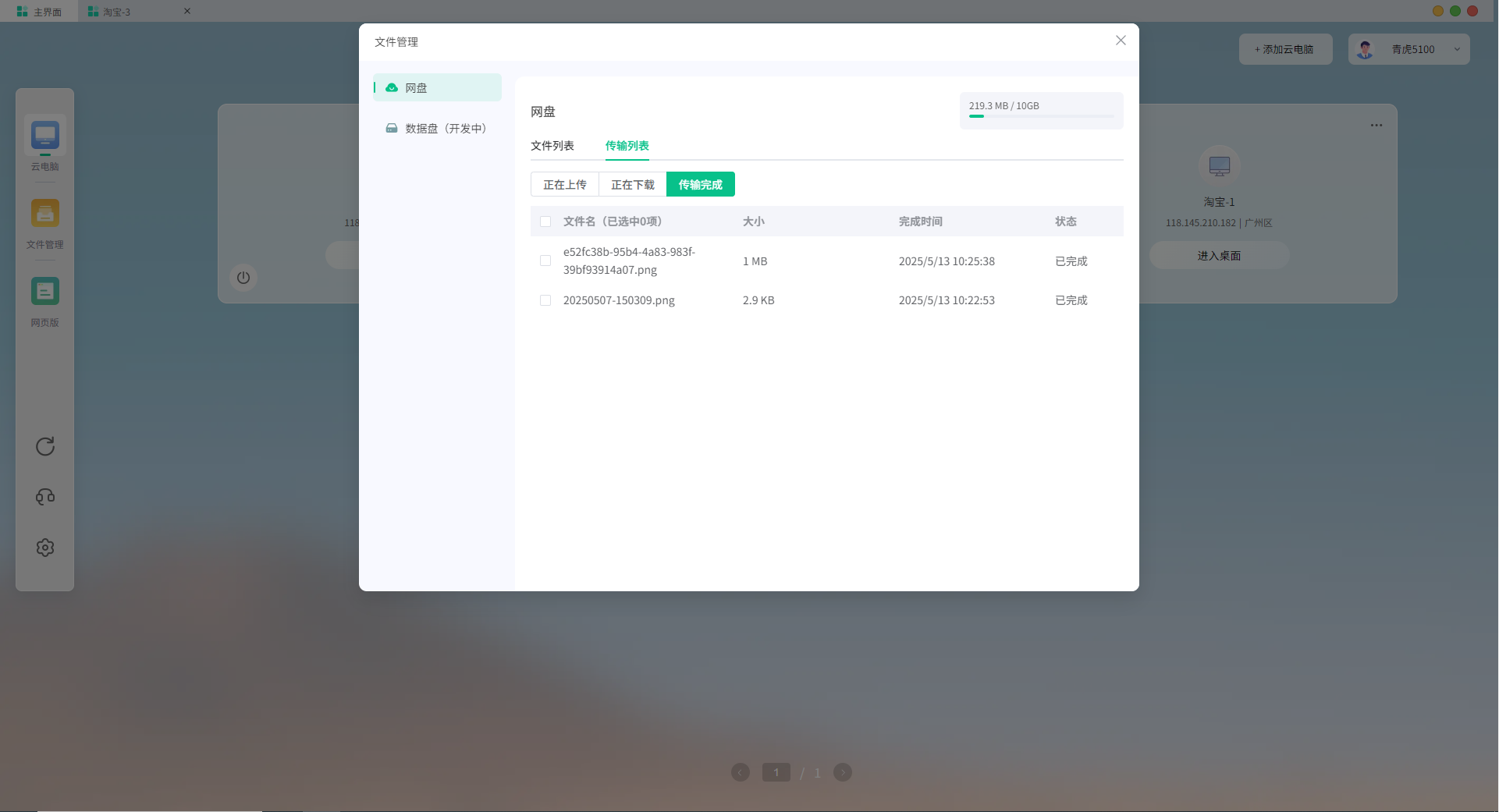
点击“传输列表”,即可进去传输列表页面,分为上传列表/下载列表/传输完成列表
点击“文件管理”按钮
点击“上传文件”按钮,即可上传文件至云盘
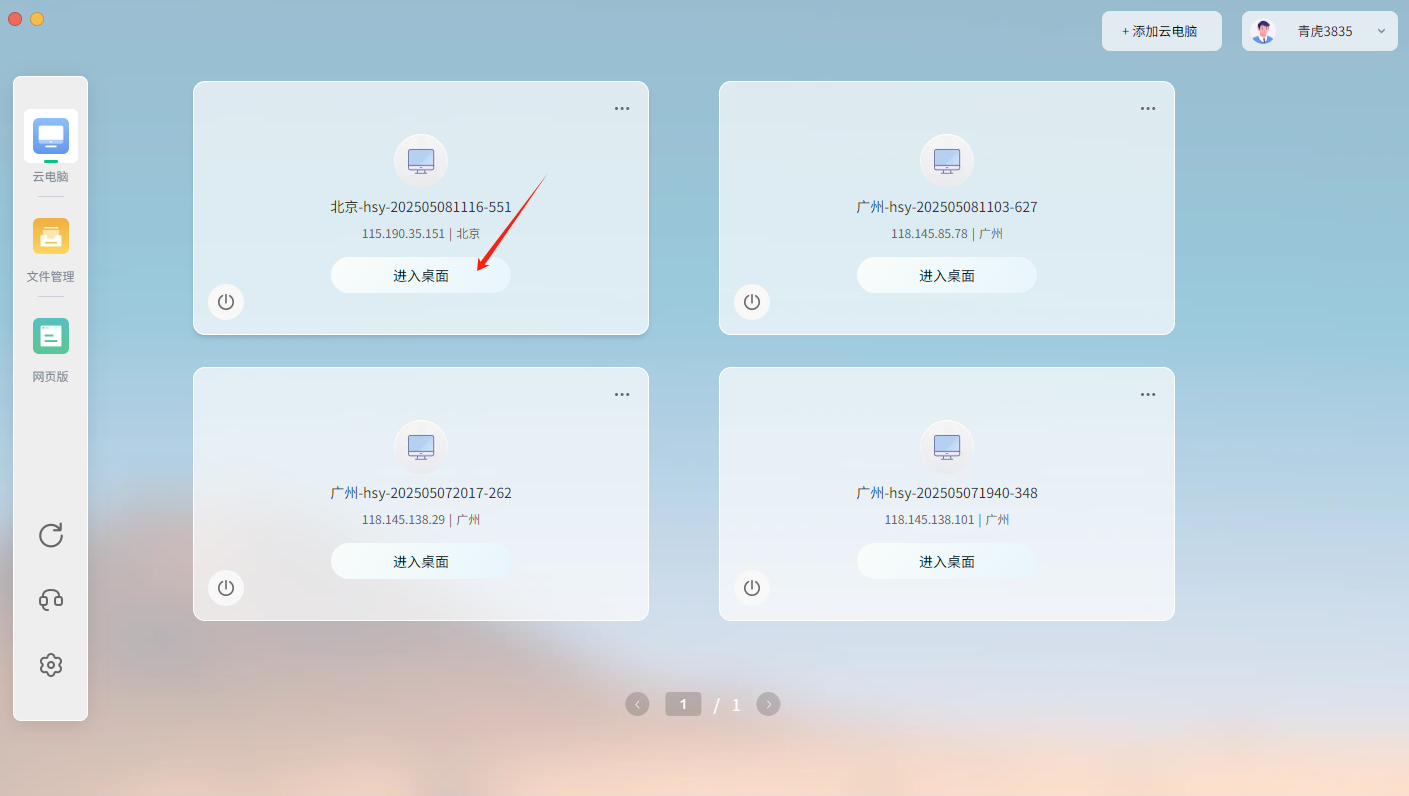
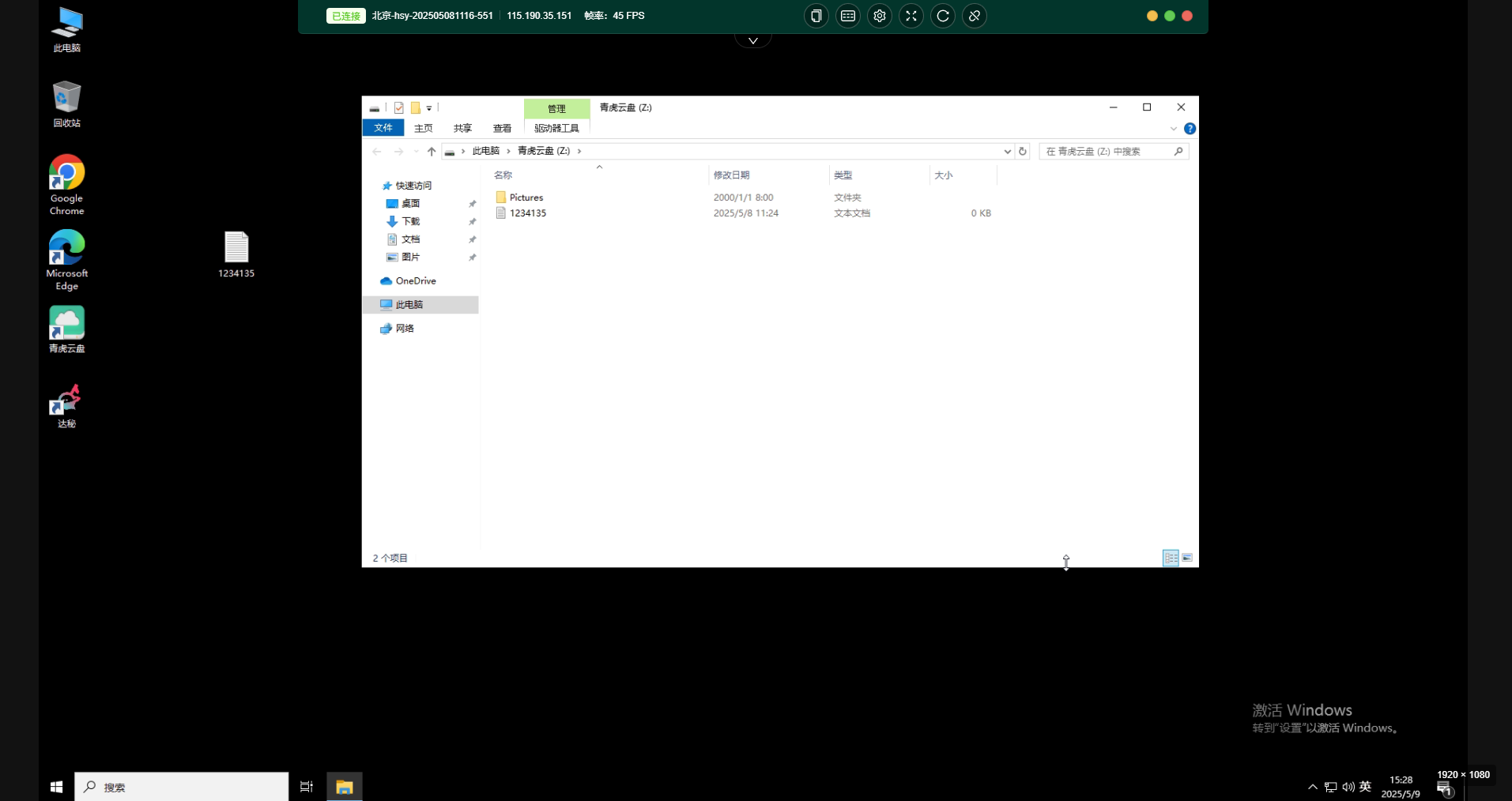
打开对应的云电脑
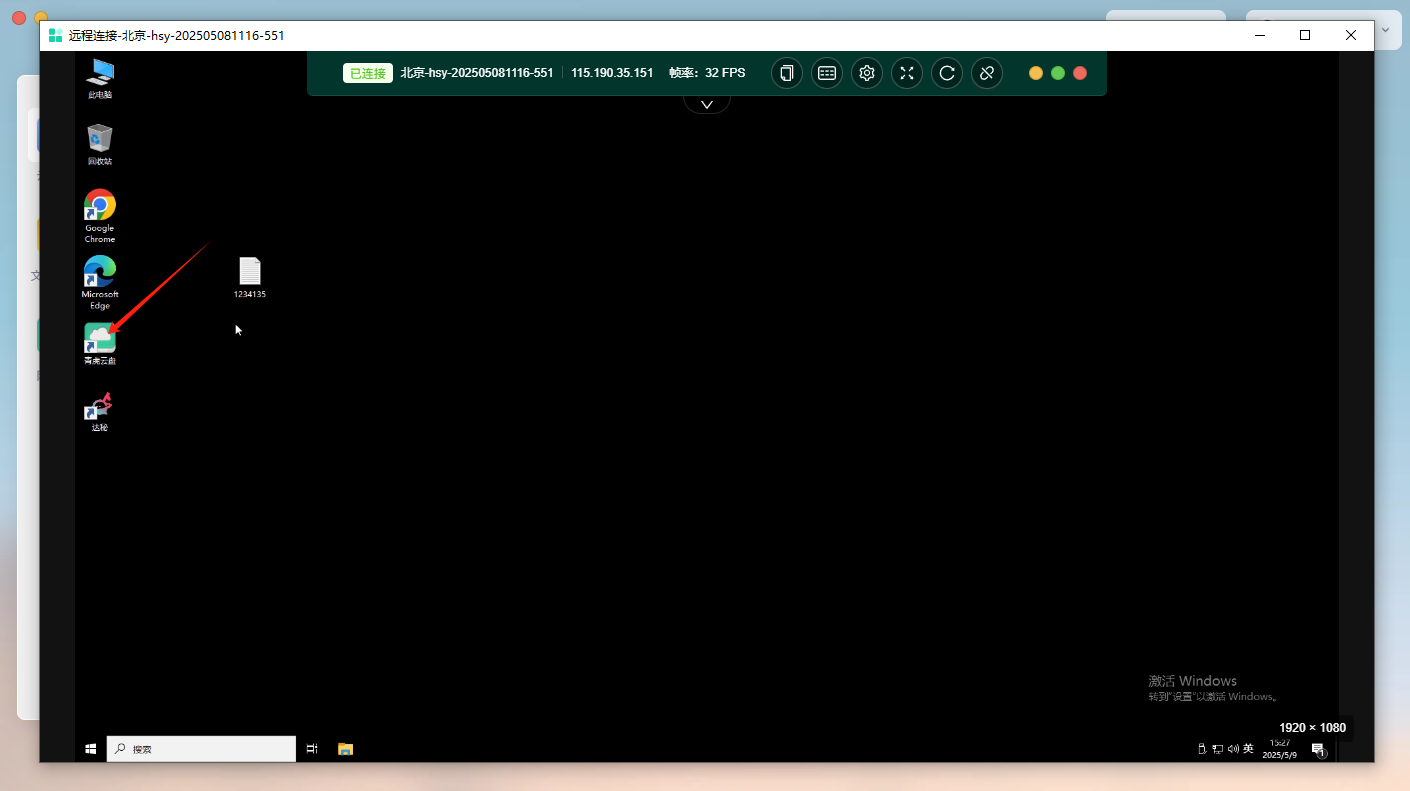
点击“青虎云盘”图标即可打开网盘,下载对应的文件
点击可跳转网页版
进入云电脑后,云电脑窗口顶部中间部位有一个小三角图标,点击即可唤出云电脑的菜单
1、默认开启“剪切板”权限
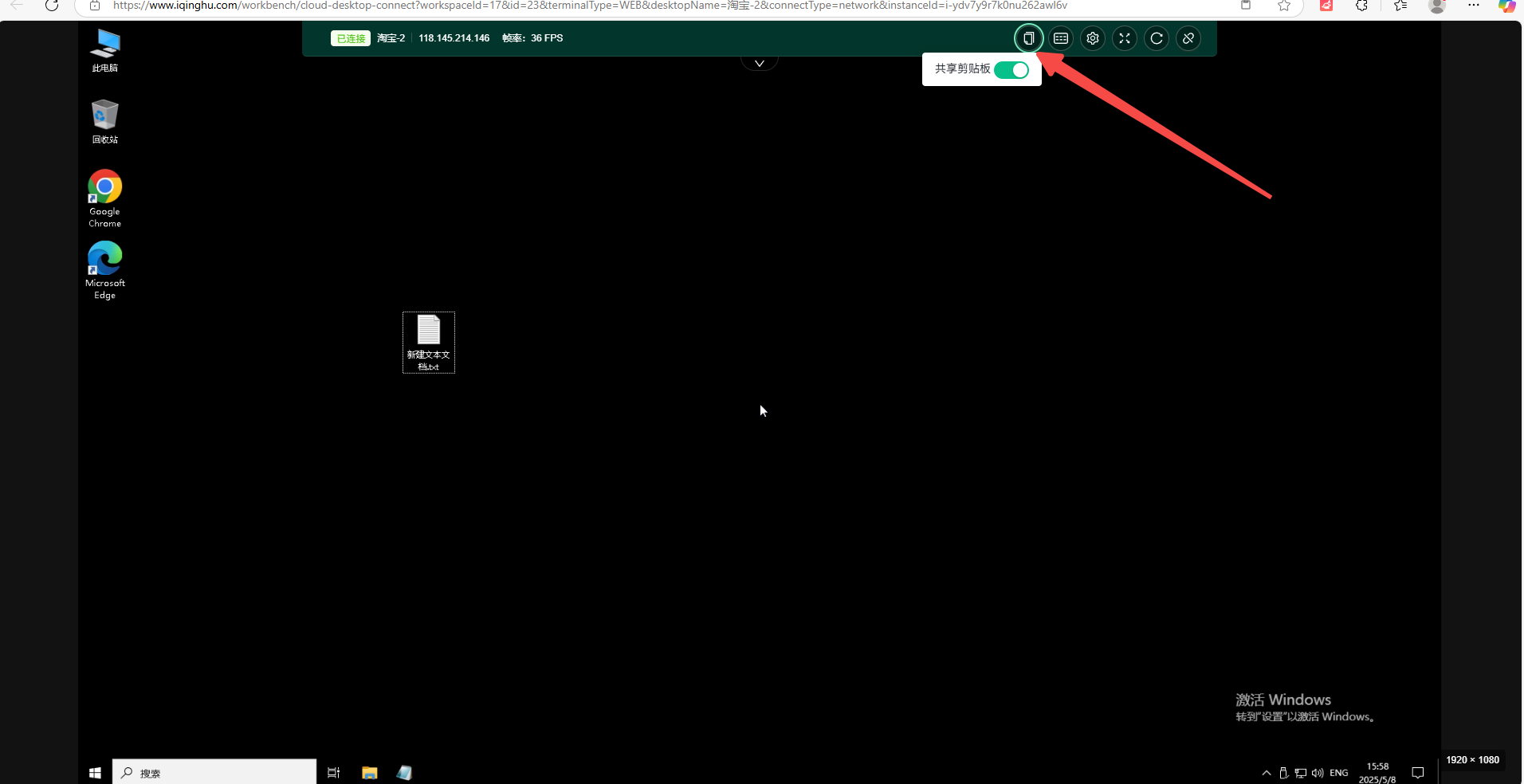
2、点击网站左上角“信息”
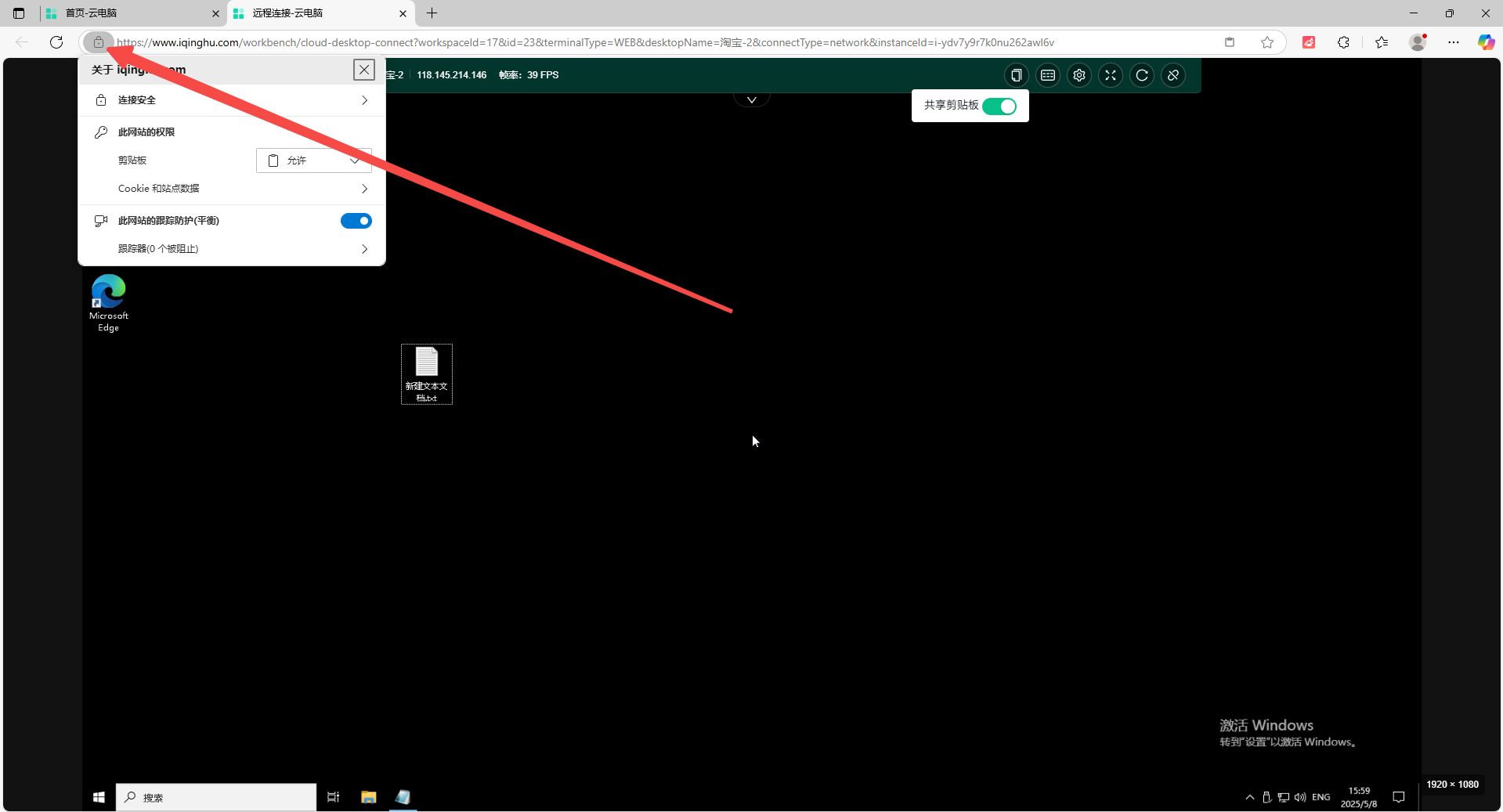
3、鼠标点击“此网站的权限”
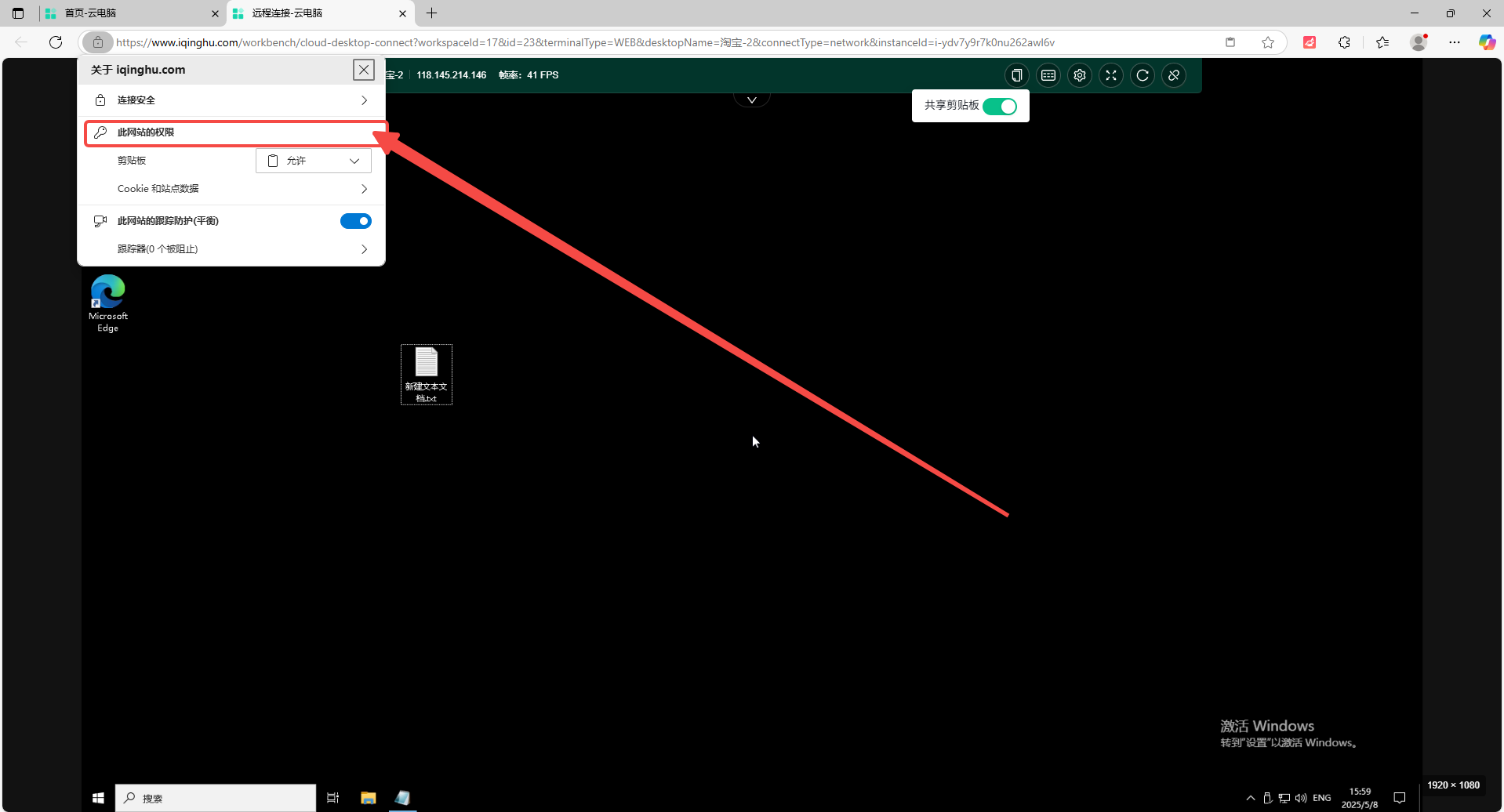
4、开启剪切板权限,修改为“允许”
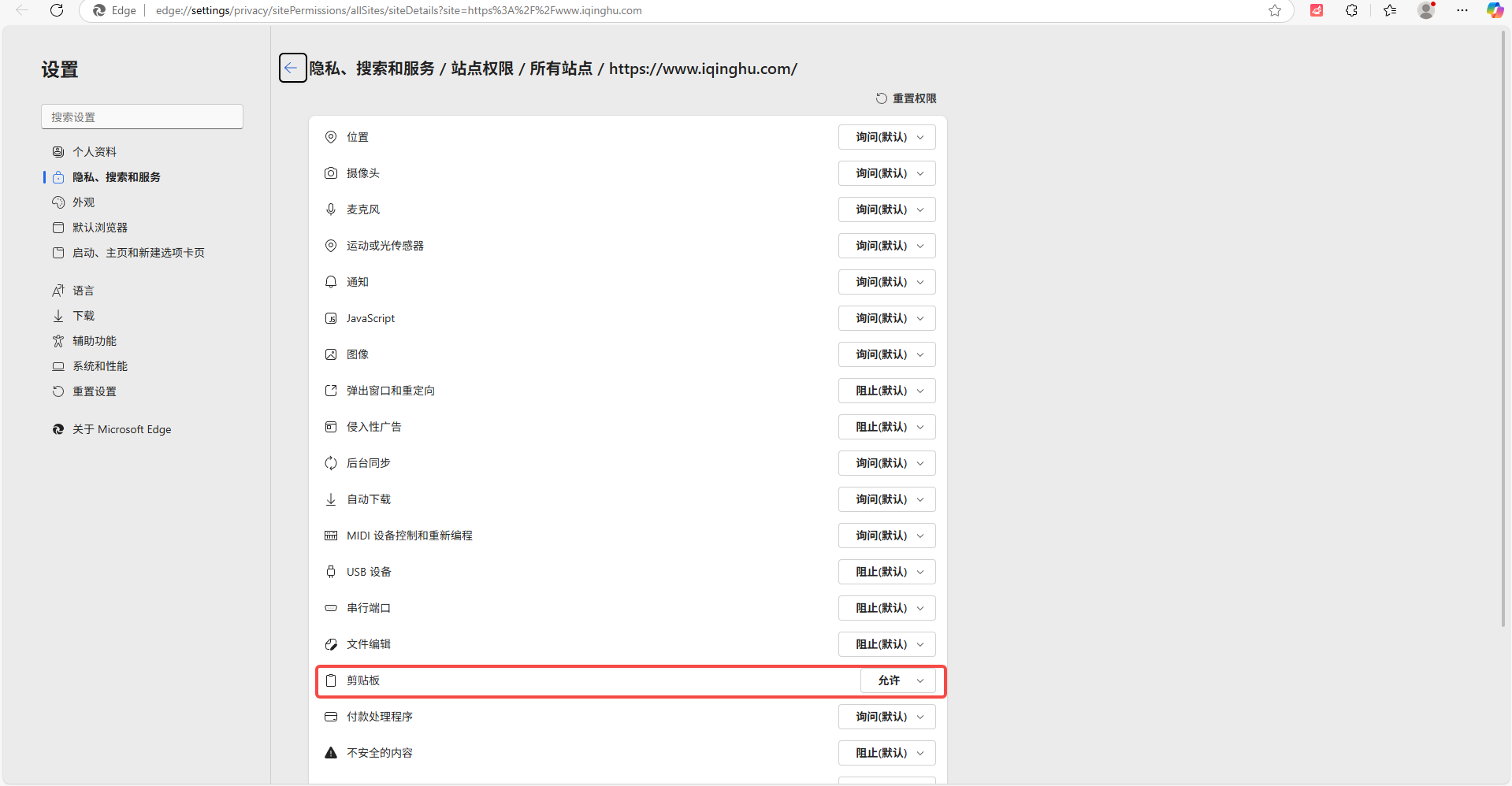
完成以上步骤后即可在本地电脑复制内容 黏贴至青虎云电脑
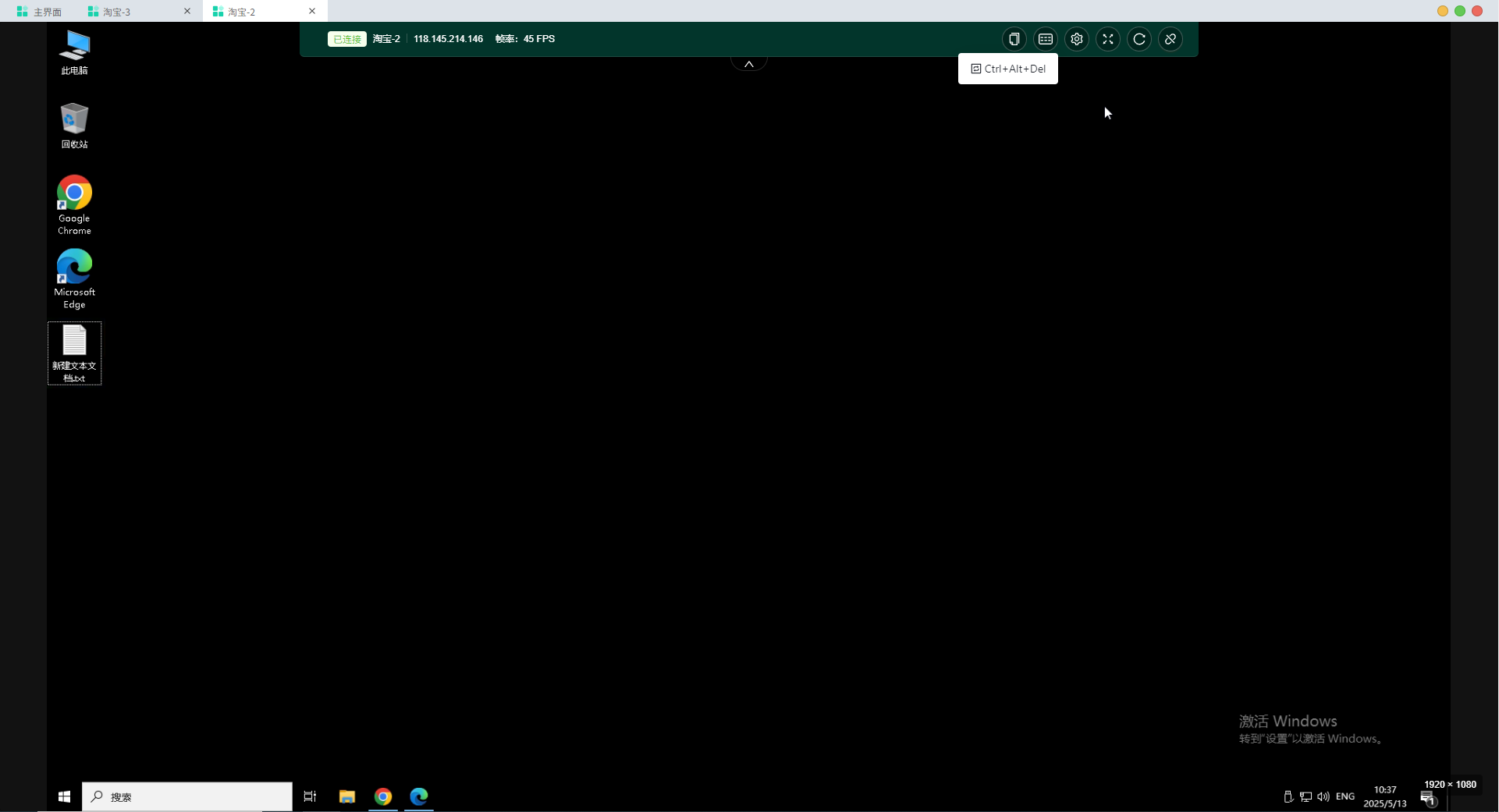
支持1个常用的组合快捷键
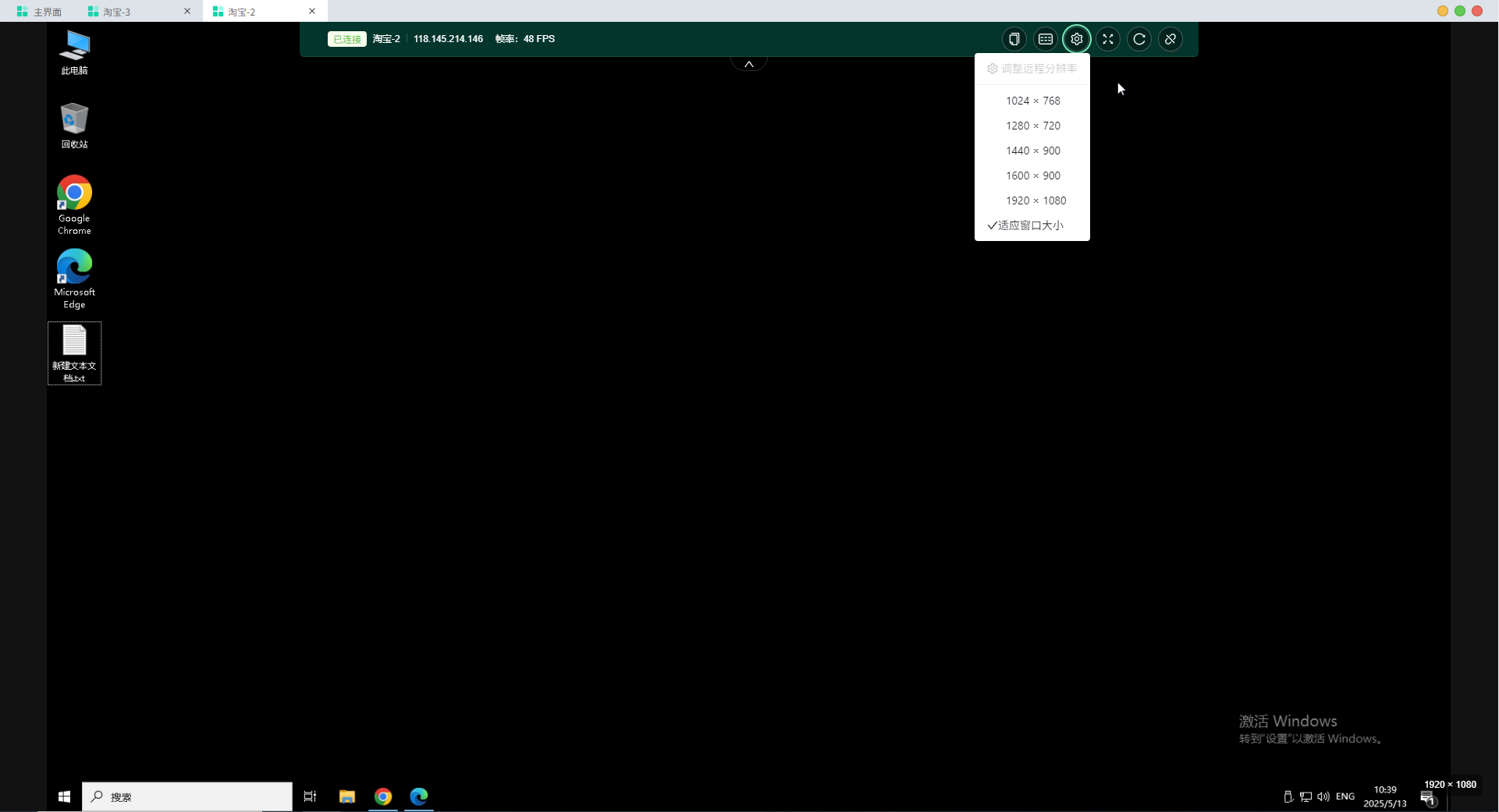
支持主流的分辨率设置,请根据本地显示屏的分辨率进行设置
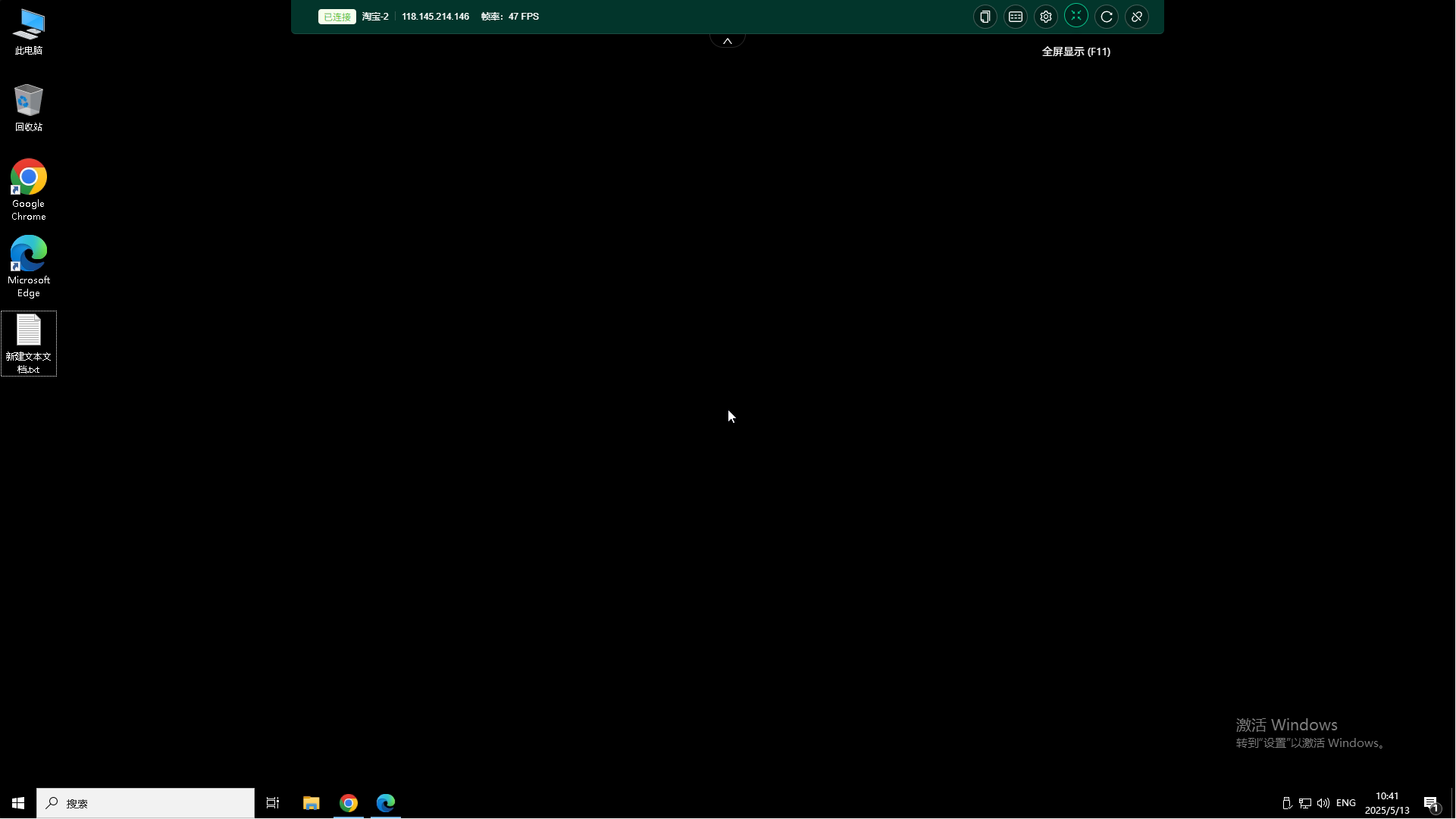
开启/取消全屏:点击可开启全屏/取消全屏
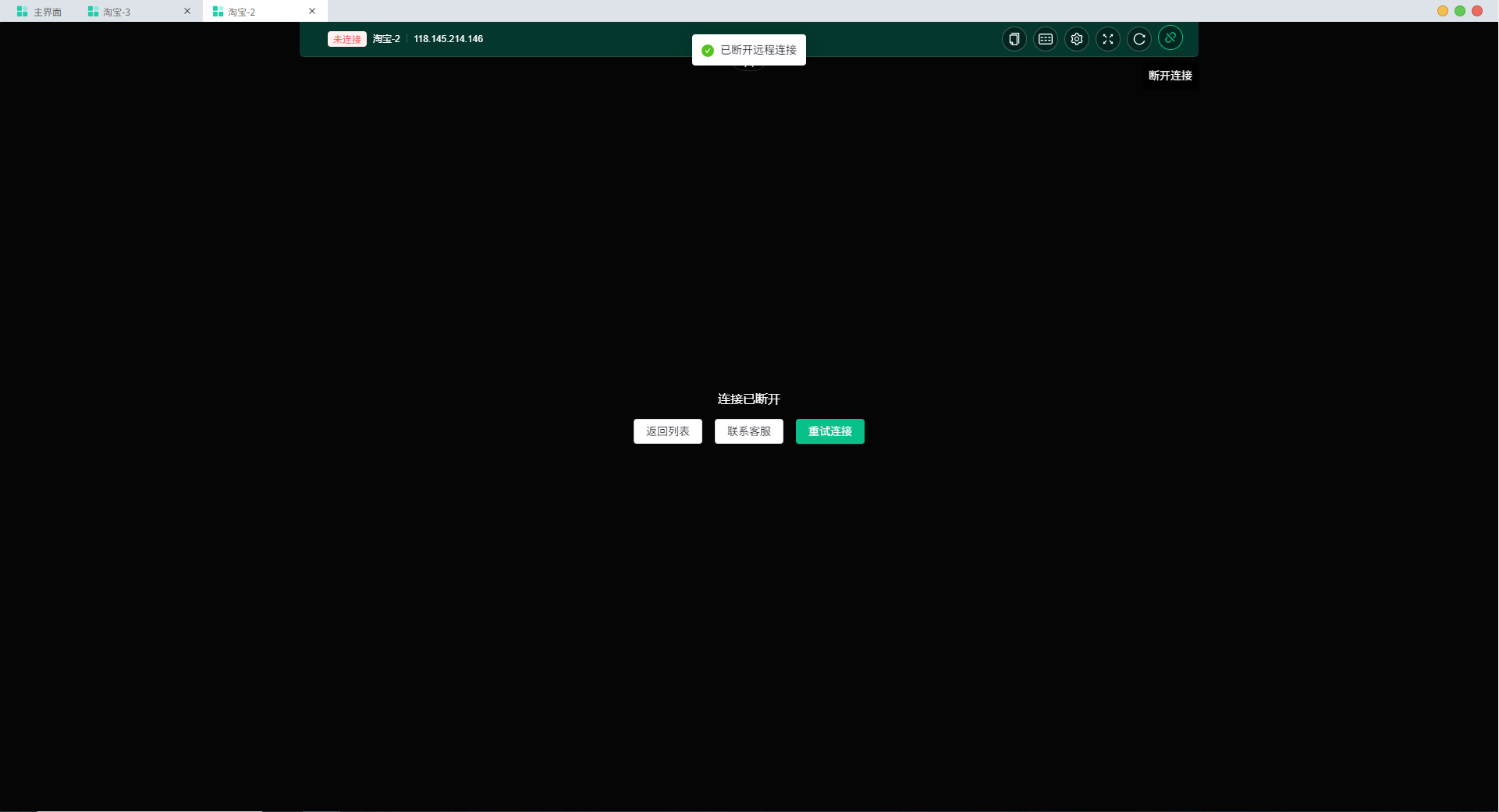
当云电脑断开连接时,可点击重新连接
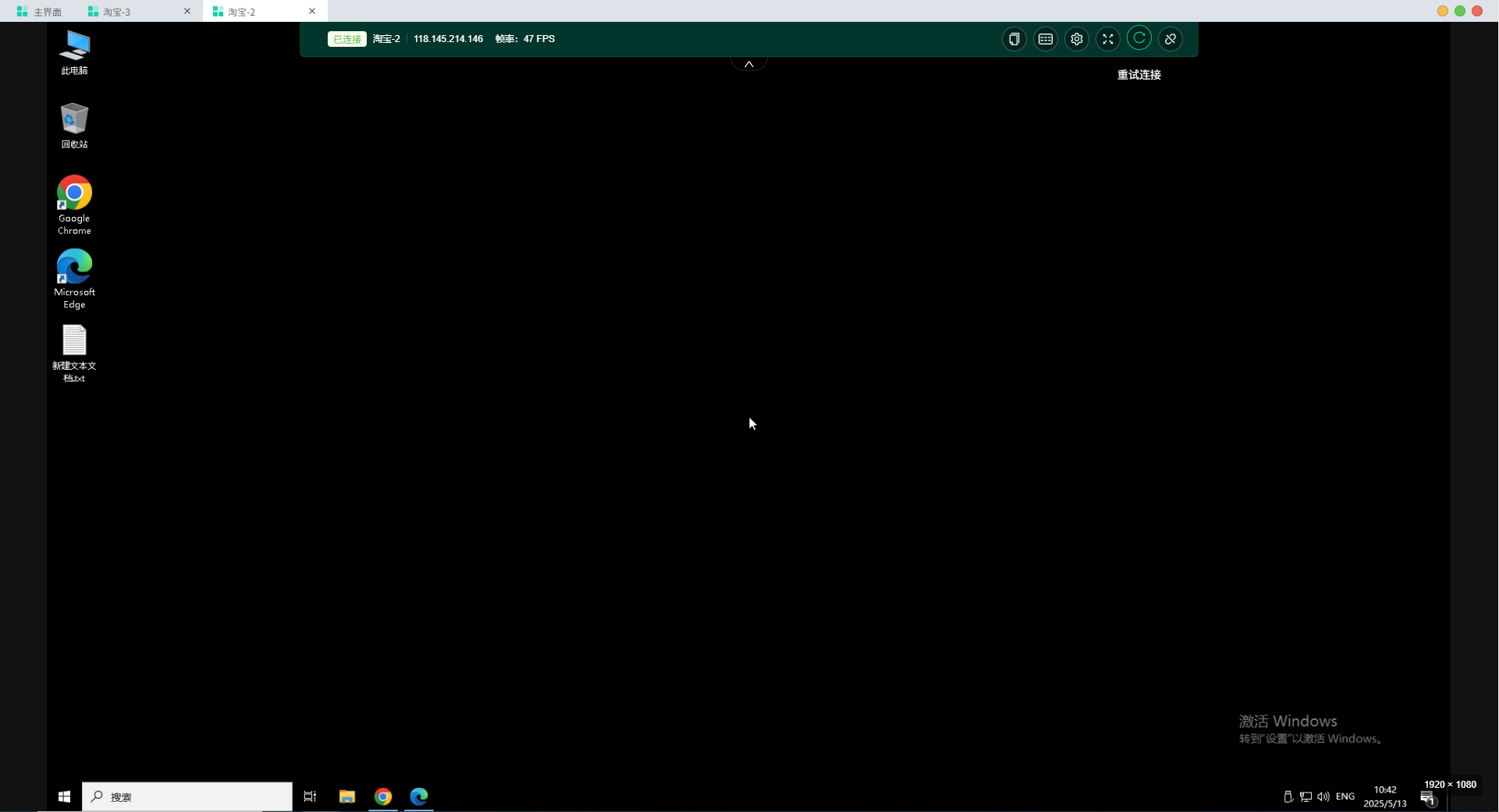
点击可断开该云电脑的连接状态